SPSSによる多重回答データの集計方法|SPSSの小技:第4回

SPSSでアンケートデータを分析する際、多くの方が一度は悩むのが多重回答(複数回答)データの集計方法です。「あてはまるものをすべて選択してください」形式で取得したデータを、SPSSで正しく・再現性高く集計する方法を小技として解説します。
特に重要なポイントとして、分析前のデータ構造(変数設計)にも触れます。
確認しておきたいポイント
多重回答データでは、次のような悩みが頻出します。
- 度数分布表を作ると、項目ごとに集計されて意味が分かりづらい。
- 回答者数と合計が合わず、解釈に困る
- Excelのピボットでは集計できていたのに、SPSSで同じことができない
- Googleフォームのデータをそのまま読み込んだら分析できなかった
これらの多くは、データの持ち方(変数構造)が不適切であることが原因です。
多重回答を扱う前提条件:変数は「項目ごと」に分ける
多重回答データをSPSSで正しく集計するためには、選択肢ごとに変数が分かれていることが必須条件になります。
推奨されるデータ構造(正)
| ID | Q1_選択肢A | Q1_選択肢B | Q1_選択肢C |
|---|---|---|---|
| 1 | 1 | 0 | 1 |
| 2 | 0 | 1 | 0 |
- 選択した項目:1
- 選択していない項目:0
- 尺度の設定:名義
この形式であれば、SPSSの多重回答セットを問題なく定義できます。
Googleフォームのデータはそのままでは使えない
多くの場合、次のような形式で出力されます。
- 1つのセルに
選択肢A, 選択肢C
のように文字列で格納されている - 1変数=1質問の形になっている
この形式のままでは、SPSSの多重回答分析は実行できません。
必要な前処理
- 選択肢ごとに変数を分割する
- 「選択=1/未選択=0」の二値変数に変換する
この前処理を行ってはじめて、SPSSの多重回答機能が使えるようになります。
多重回答データとは
多重回答データとは、1人の回答者が複数の選択肢を同時に選べるデータ形式を指します。
SPSSでは、以下のような「変数が分かれている構造」を前提として処理されます。
多重回答セットを定義する
SPSSでは、多重回答データを正しく扱うために
多重回答の変数グループを定義します。
これにより、
「複数の変数を、1つの質問として集計する」
ことが可能になります。
SPSSでの操作手順:準備編
Step 1:多重回答セット定義画面を開く
メニューから [分析]→[多重回答]→[変数グループの定義] を選択します。
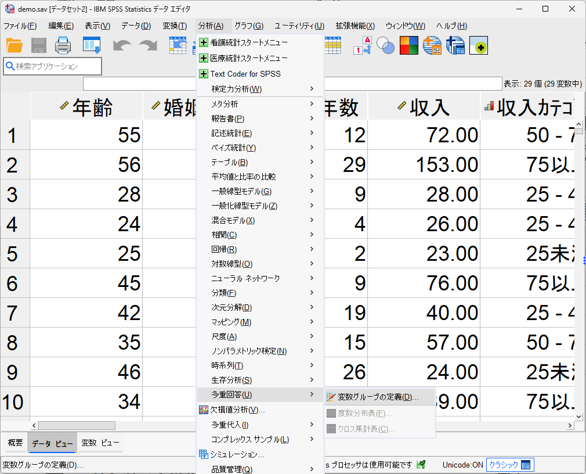
多重回答セットを定義するための設定画面
Step 2:多重回答を定義する
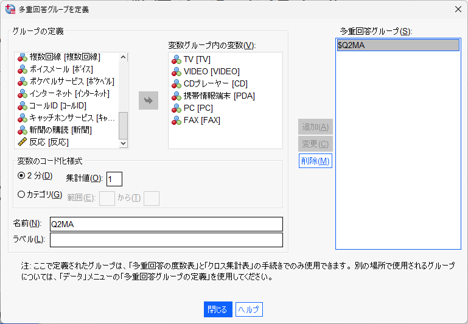
多重回答セットを定義するための設定画面
設定画面では、多重回答に該当する項目を選択し、「変数グループの変数」に設定します。
「変数のコード化様式」は、今回は「1」に設定します。これはデータ上、該当する項目を2にしている場合には「2」のようにデータに合わせて設定します。
「名前」の部分は任意の変数名を設定しましょう。
出来たら真ん中の「追加」ボタンを押し、「多重回答グループ」に追加されたら「閉じる」を押してください。
SPSSでの操作手順:分析編
Step 3:多重回答の集計表を作成してみましょう。
メニューから [分析]→[多重回答]→[度数分布表] を選択
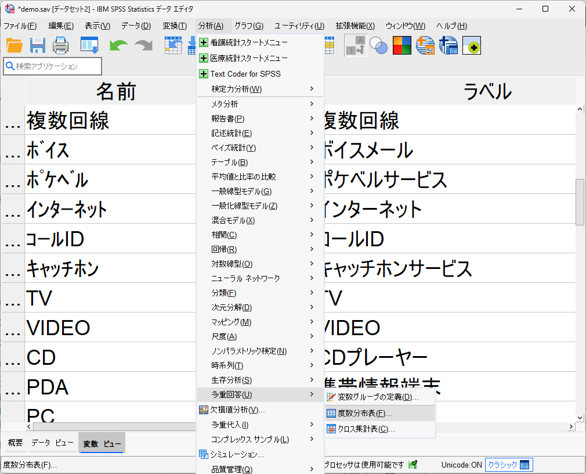
多重回答から度数分布表を選択
Step 4:設定画面で先ほど作成した多重回答の変数を選択します。
「多重回答グループ」から該当する変数を選択し、右ボタンで「テーブル」に移動。
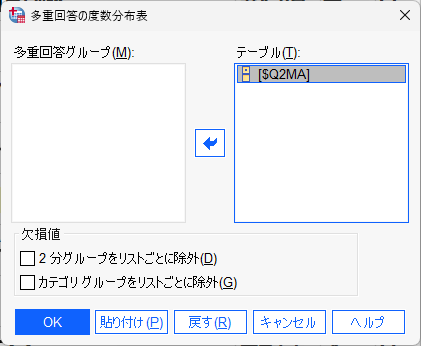
多重回答から度数分布表を選択
出力結果の見方
多重回答の結果には、2種類の割合が表示されます。
- 回答%:選択肢が選ばれた割合
- ケース%:回答者のうち、その選択肢を選んだ人の割合
研究・報告書では、通常 ケース% を用います。
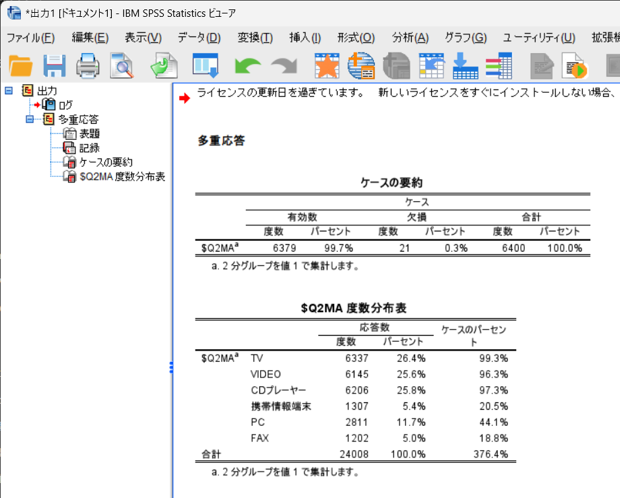
出力画面
確認しておきたい点
変数分割を行わずに分析を始めてしまう
Googleフォームの文字列データを直接使う
ケース%と回答%を混同する
よくある質問
Googleフォームの多重回答は必ず加工が必要ですか?
はい。SPSSで多重回答分析を行う場合、必ず変数分割が必要です。
0/1以外の値でも使えますか?
可能ですが、0/1が最も安全で再利用性が高い方法です。