
SPSSで文字列データを量的データに変換する方法|SPSSの小技:第5回

SPSSでアンケートデータを扱っていると、文字列データ(テキスト型の変数)を数値として分析したい場面に必ず遭遇します。 ここでは、文字列データを安全かつ再現性の高い方法で量的データに変換する手順を、SPSSの小技として解説します。
確認しておきたいポイント
- 性別や職業が文字列のままで分析できない
- Googleフォームの選択肢が文字列として取り込まれている
- 文字列を数値に変えたら意味が分からなくなった
- 値ラベルと実データの対応が崩れた
これらの問題は、文字列データを「正しい手順」で数値化していないことが原因です。
文字列データの量的データ化とは
文字列データの量的データ化とは、文字列で表現されたカテゴリを数値コードに変換し、分析可能な形式にすることを指します。
| 元データ(文字列) | 変換後(数値) |
|---|---|
| 男性 | 1 |
| 女性 | 2 |
SPSSでの操作手順
Step 1:まずはデータを確認して文字列の変数を確認しましょう。変数ビューで「文字列」と記載している変数が該当します。「型」を数値に変更したくなりますが、押さないようにしてください。データが消えてしまいます。
データビューで値ラベルをクリックすると数値データが表示れますね。値ラベルボタンを押しても数字にならないものが文字列のデータです。
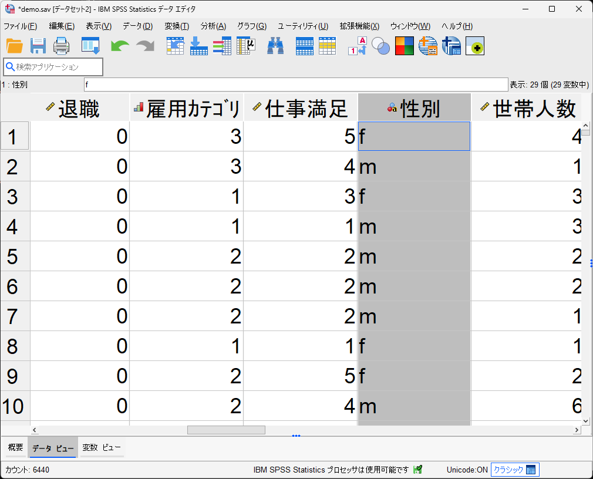
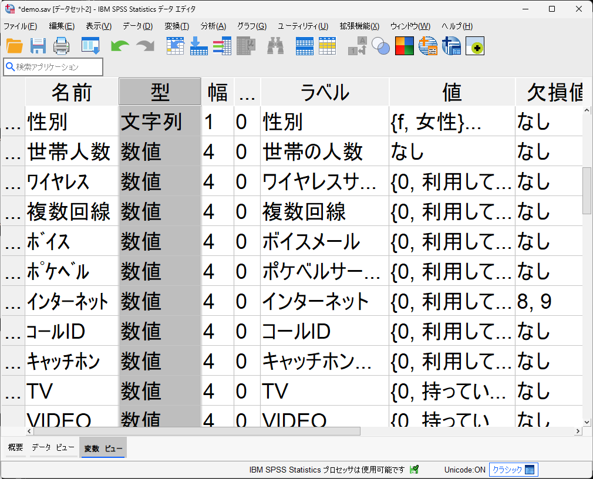
変数ビューで文字列データは「型」の部分が「文字列」になっている
Step 2:続いて該当するデータを数値データに変換していきましょう。
手順は、メニューから「変換」>「連続数への再割り当て」をクリックする
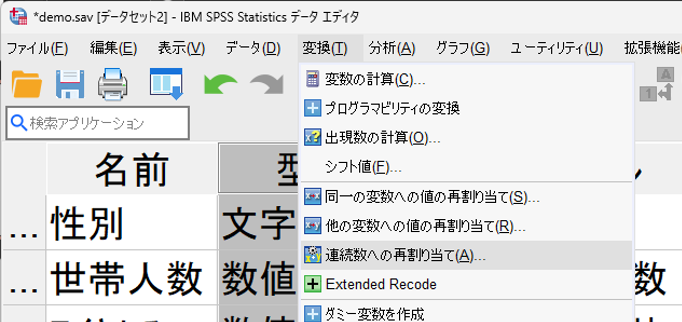
連続数への再割り当て
Step 3:メニューを設定していきましょう。
1.先ほど確認した変数を選択し右に移動しまます。
2.「新しい変数名」部分に新規に利用する変数名を入れます。
※SPSSは変数名の重複ができないため、新しい変数名を設定しましょう。
3.「新しい名前の追加」をクリックし、変数名ー>新規名に名前が反映されていることを確認しまそう。確認できたら「OK」を押します。
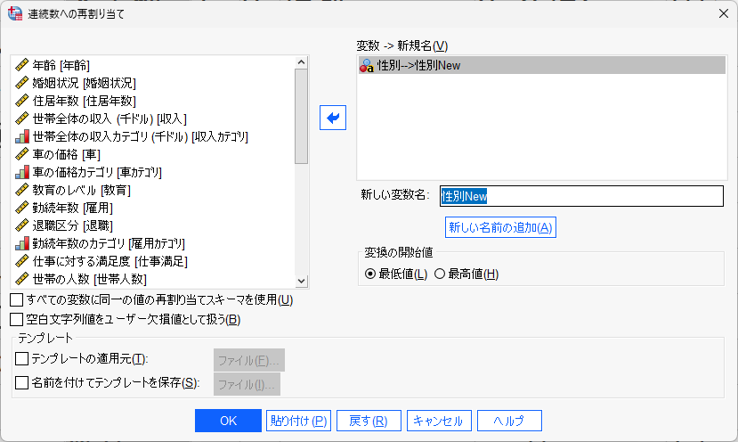
連続数への再割り当て メニュー
Step 4:出力ビューに変換された値が記載されます。
今回の場合には、次のように表示されます。fを1にそして値を女性に設定、mを2に、そして値を男性に設定したことが記載されています。
性別 into 性別New (性別)
Old Value New Value Value Label
f 1 女性
m 2 男性
最後に出来上がったデータを変数ビューとデータビューで確認しましょう。
保存を忘れずに。
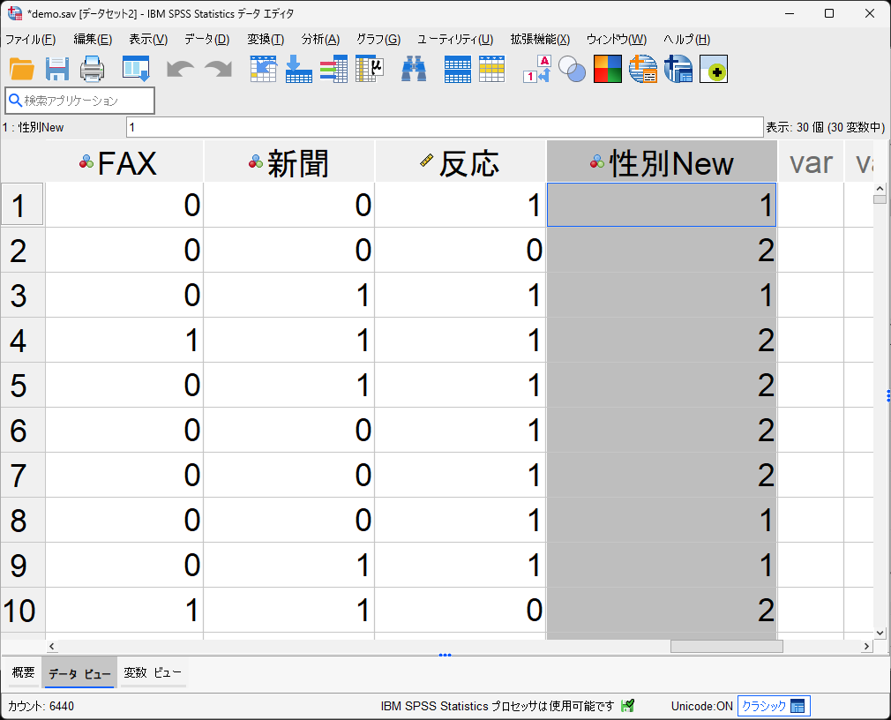
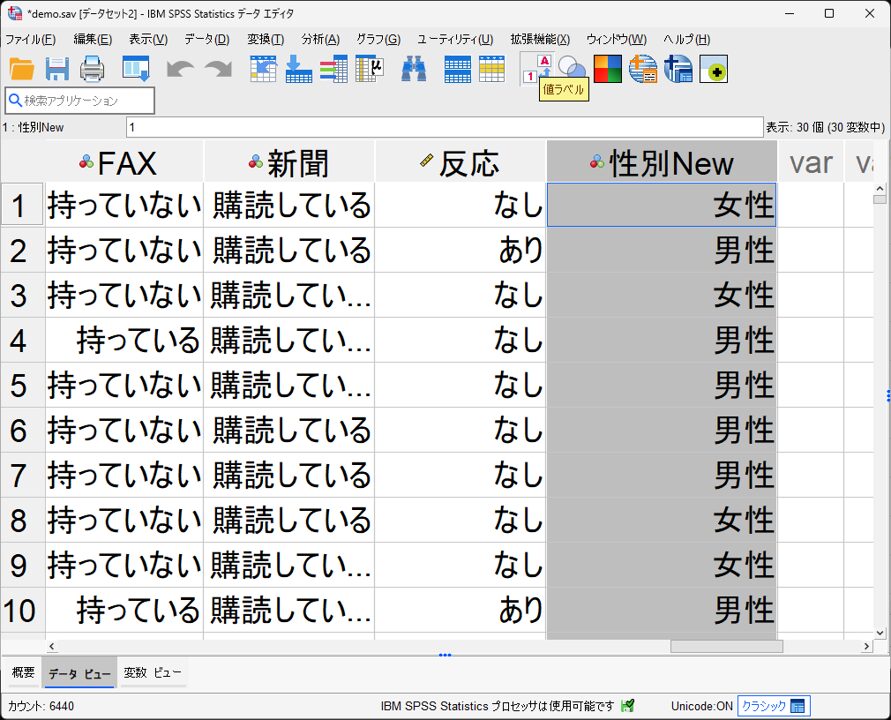
完成したデータ
確認しておきたい点
- 元の文字列変数は残し、新しい変数に出力する
- 数値コードの意味を記録していない
- 順序尺度・名義尺度を誤って設定する
文字列データの量的データ化は、分析の前提を整えるための極めて重要な作業です。 SPSSの自動再コード化を使えば、安全かつ効率的に数値化できます。
次回(第6回)は、
「カイ二乗検定における効果量(Cramérʼs V)の考え方とSPSSでの確認方法」を解説します。
SPSSで文字列データはそのまま分析できますか?
いいえ。文字列データは数値に変換する必要があります。SPSSでは自動再コード化を使うことで安全に数値化できます。
文字列を数値化すると意味が失われませんか?
自動再コード化では元の文字列が値ラベルとして保存されるため、意味を失うことなく分析が可能です。