
Curated Help Designer
出力表に読み方の解説を組み込む
出力表に、組織で決めた読み方と色分けを組み込むツールです。
SPSS Statistics 32 で追加された Curated Help Designer では、相関行列や t 検定などの出力表に独自の解説テキストと色分けを定義できます。作ったヘルプは組織内で共有し、同じ基準で結果を読むために使います。
ご相談は製品に詳しい専門スタッフが承ります。IBM SPSS 正規販売店です。
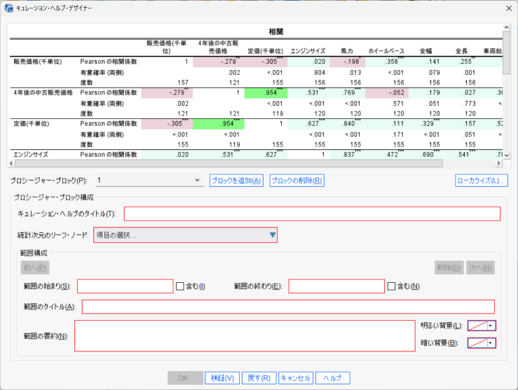
Curated Help Designer の要点
Curated Help Designer は、SPSS の出力表に独自の解説・注釈・色分けを定義し、「キュレーションヘルプ」として組み込むためのツールです。SPSS Statistics 31 では t 検定など一部の手続きに既製のキュレーションヘルプが付いていました。32 では、その解説を利用者や組織が自分たちの基準で作成・編集できます。
- 種別
- 出力の解説を作るツール
- 対応バージョン
- SPSS Statistics 32 以降
- 対象
- 相関行列や t 検定などの出力表
- 向いている用途
- 統計教育・社内の解釈基準の統一
Curated Help Designer でできること
SPSS Statistics 32 の強化領域のうち、ユーザー体験を高める機能にあたります。分析の実行後、出力を読む場面を支えます。
統計量に解説を添える
p 値・効果量・信頼区間など特定の統計量に、「この値はこう読む」「ここがこの分析の要点」といった説明を付けられます。出力を見た人は、その場で読み方を確認できます。
セルを色分けする
有意な結果、注意して見る値、基準を超えた数値などを色で区別します。数表のなかで目を向ける場所が伝わります。
組織内で共有する
作成したキュレーションヘルプは、組織内で共有して使う想定です。社内の分析マニュアルを出力そのものに同梱するイメージです。
見直して更新する
分析の方針や判断の基準が変わったら、ヘルプの内容を編集して反映できます。組織の知見に合わせて育てていけます。
起動方法と対応範囲
相関行列や t 検定などの出力表を右クリックし、「キュレーションヘルプ・デザイナー」を選んで起動します。共有・配布の方法はお使いの環境によって変わるため、導入時にご案内します。
読み方の基準を、出力の側に持たせる
同じ出力表でも、着目する数値や判断の基準が人によって違えば、結論はぶれます。Curated Help Designer は、読み方を知っている人の基準を出力に移し、誰が見ても同じ手順で読めるようにします。
図1 Curated Help Designer でヘルプを作り、出力表に組み込むまでの流れ
図2 解説と色分けを付けた出力表のイメージ(実際の表示形式とは異なります)
基本の流れ
対象の出力を用意し、解説を設計し、保存して共有する流れです。
出力を用意する
相関行列や t 検定など、解説を付けたい分析を実行して出力表を表示します。
デザイナーを起動する
出力表を右クリックし、「キュレーションヘルプ・デザイナー」を選びます。
解説と色分けを設定する
セルや項目を選んで説明テキストを入力し、必要に応じて色分け・ハイライトのルールを決めます。
保存して配布する
作成したキュレーションヘルプを保存し、ほかの利用者へ配布します。
使うための条件
SPSS Statistics 32 以降が必要です。組織で共有する場合は、利用者間で同じ環境・バージョンをそろえて運用します。編集画面の詳しい操作は IBM のドキュメントでもご確認いただけます。
通常のヘルプとキュレーションヘルプ
| 観点 | 通常のヘルプ(マニュアル) | キュレーションヘルプ |
|---|---|---|
| 表示の場所 | 別ウィンドウ・別ページで開く | 出力表のなかに文脈付きで表示される |
| 内容 | 機能の一般的な説明 | 目の前の出力に即した読み方の解説 |
| 作成者 | IBM(製品に付属) | 利用者・組織が Designer で作成 |
| 役割 | 操作方法を知る | 結果の読み方と判断を助ける |
二つは役割を分けて併用します。操作はマニュアルで、結果の読み方はキュレーションヘルプで確認する使い分けです。
活用の場面
統計教育・研修
講義や実習で、出力表のどこをどの順番で見るかを埋め込んでおけます。つまずきやすい統計量のそばに解説を置けば、受講者が自分のペースで読み進められます。
社内分析の標準化
部署をまたいで分析する組織で、共通のキュレーションヘルプを用意します。誰が出力を見ても同じ基準で判断でき、結論の一貫性につながります。
レポート品質の均質化
出力に解釈の指針が残るため、担当者が交代してもレポートの品質を保てます。異動や引き継ぎの多い組織ほど効果が大きくなります。
よくある質問
Curated Help Designer は何をするツールですか?
SPSS の出力表に独自の解説テキストや色分けを定義し、キュレーションヘルプとして組み込むツールです。出力の読み方を、出力そのものに付けておけます。
SPSS Statistics 31 のキュレーションヘルプとの違いは何ですか?
31 では t 検定など一部の手続きに既製のキュレーションヘルプが用意されていました。32 の Curated Help Designer では、その解説を利用者自身が作成・編集できます。
プログラミングの知識は必要ですか?
画面上の操作で解説や色分けを設計するツールとして提供されています。編集の具体的な手順は IBM のドキュメントでご確認ください。
作ったヘルプはほかの人と共有できますか?
組織内で共有して使う想定のツールです。共有・配布の方法はお使いの環境によって変わるため、導入時にご相談ください。
どんな出力に解説を付けられますか?
相関行列や t 検定などの出力表が対象です。対象の表を右クリックすると「キュレーションヘルプ・デザイナー」を選べます。
Curated Help Designer の導入相談
研究室や部署で共有する解説の作り方、32 へのアップグレードの進め方をご案内します。
お電話でも承ります0120-835-761平日 9:00–18:00
セミナーのお知らせ