SPSSの起動方法と画面構成|SPSSの使い方 第1回
本ページでは、IBM SPSS Statistics を起動し、分析を始めるための基本画面(データビュー・変数ビュー)を確認します。はじめてSPSSを使う方が、次に何をすればよいかを把握できることを目的とした、連載「SPSSの使い方」第1回です。
みなさん、こんにちは。スマート・アナリティクスの代表の畠です。本ページでは、IBM SPSS Statistics を起動し、基本的な画面構成を理解するところまでを解説します。はじめてSPSSを利用する方が、「まず何をすればよいのか」を迷わず把握できることを目的としています。
このページでできるようになること
- SPSS Statistics を正しく起動できる
- 起動時に表示される画面の意味が分かる
- 「データビュー」と「変数ビュー」の役割を理解できる
事前に準備するもの
本ページではデータは使用しません。IBM SPSS Statistics がインストールされていれば、そのまま読み進めてください。
SPSS Statistics を起動する
Windows のスタートメニューから、「IBM SPSS Statistics」を選択して起動します。
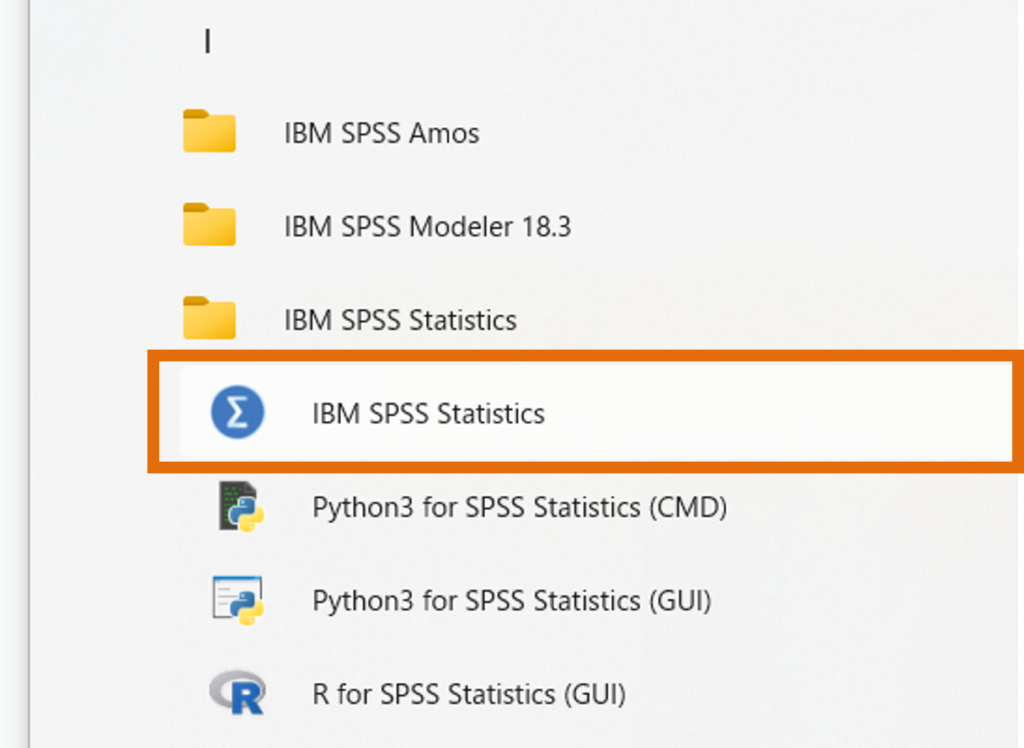
図1:スタートメニューから SPSS Statistics を起動
うまく起動しない場合は、アイコンを右クリックし「管理者として実行」を試してください。
「ようこそ」ウィザードを閉じる
起動後に表示される「ようこそ」ウィザードは、ここでは「閉じる」を選択します。ヘルプやチュートリアルは、必要に応じて後から参照できます。
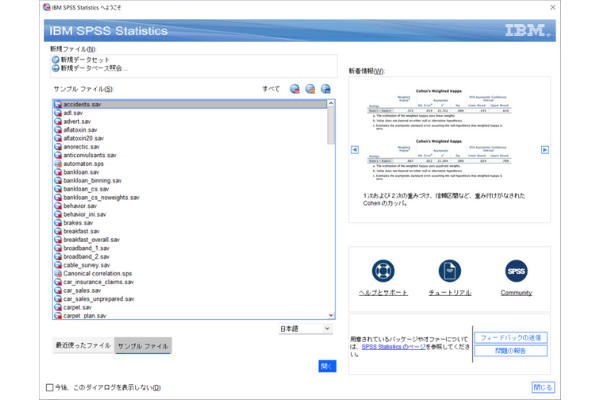
図2:ようこそウィザードを閉じる
SPSS の画面構成を確認する
ウィザードを閉じると、表計算ソフトに似た画面が表示されます。SPSS Statistics では、横方向を「ケース」、縦方向を「変数」と呼びます。
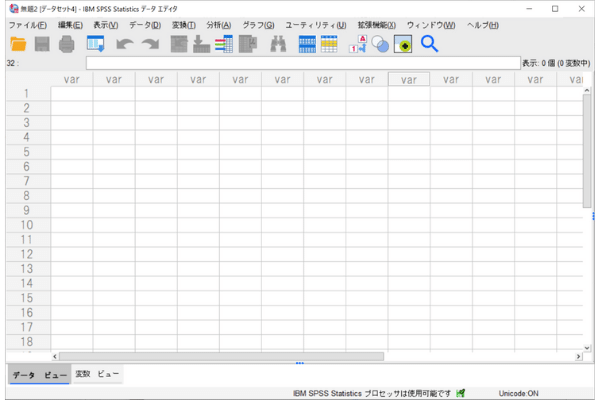
図3:SPSS Statistics の基本画面構成
- データビュー:分析対象となるデータを表示する画面
- 変数ビュー:変数の型や尺度を設定する画面
- メニュー/ツールバー:分析や操作を実行するための入口
SPSS Statisticsでのデータ分析の手順
- データの読み込み
- データの整備(変数ビューの設定)
- データの加工
- 分析・グラフの作成
- 分析結果の出力
関連リンク・あわせて読みたい
📖 統計の理論を深める
- 統計とは何か?〜歴史的背景から探る~(超入門 第1回) ― 統計の基礎から学びたい方へ
🔧 SPSS操作の補足・Tips
- SPSSの小技 第1回:ツールバーを使いこなそう ― 画面構成をマスターしたら次は
- SPSSの小技 第2回:SPSSのカスタマイズ ― 自分好みに使いたい方へ
- SPSS Statistics 起動エラーの対処法 ― 起動できない場合は
- 「ようこそ」ダイアログが点滅する問題 ― ようこそウィザードの不具合は
📊 関連する分析手法・製品ページ
- SPSSとは?研究・実務で使われる統計解析ソフトを解説 ― SPSSとは何かを知りたい方へ
- SPSS Statistics 稼働環境 ― 動作環境を確認したい方へ
よくあるご質問
SPSS Statistics が起動しません。どうすればよいですか?
まず、SPSSのアイコンを右クリックし「管理者として実行」を試してください。それでも起動しない場合は、ライセンス設定が完了していない、またはインストールが正しく行われていない可能性があります。その場合は、インストール手順やライセンス認証の状態を確認してください。
起動時に表示される「ようこそ」ウィザードは閉じて問題ありませんか?
はい、問題ありません。「ようこそ」ウィザードはヘルプや最新情報への入口として用意されていますが、本シリーズでは操作説明を進めるため、初回は閉じて構いません。必要になった場合は、後から表示することもできます。
データビューと変数ビューは何が違うのですか?
データビューは実際の数値や回答データを入力・確認する画面、変数ビューは変数の型・尺度・ラベルなど分析前の設定を行う画面です。SPSSでは、分析を行う前に変数ビューを正しく設定することが重要になります。
Excel と SPSS は何が違うのですか?
Excelは表計算や集計を中心としたツールであるのに対し、SPSSは統計分析を前提として設計されたソフトウェアです。SPSSでは、変数の尺度や欠損値の扱いなどを明示的に設定でき、再現性の高い分析を行うことができます。
今回利用するソフトウェア
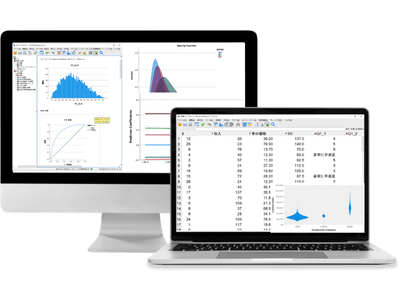
IBM SPSS Statistics
全世界で28万人以上が利用する統計解析のスタンダードソフトウェアです。1968年に誕生し、50年以上にわたり全世界の統計処理をサポート。データ分析の初心者からプロまでデータの読み込みからデータ加工、分析、出力までをカバーする統合ソフトウェアです。