
IBM SPSS Statistics 31 のインストールとライセンス認証の手順(Windows/Mac)
最終確認 2026年9月28日|スマート・アナリティクス株式会社 カスタマー・サクセスチーム
要約
- SPSS Statistics 31 は「ソフトウェアのインストール」と「ライセンス認証」の2段階で使えるようになります。
- 用意するのはインストーラと、20桁のライセンス認証コードの2つです。
- インターネットで認証できないときは、Eメールでの認証に切り替えられます。
- 製品
- IBM SPSS Statistics
- バージョン
- 31
- 対応OS
- Windows/Mac
- ライセンス
- 許可ユーザー
用意するもの
インストーラ
DVD版はDVDを、ダウンロード版はインストールファイルを用意します。入手方法はご購入の形態によって変わります。
ライセンス認証コード
英数字20桁のコードです(例:AuthCode: XXXXXXXXXXXXXXXXXXXX)。販売店やIBMからのメール、証書に記載されています。
動作環境
SPSS Statistics 31 は、次の環境のパソコンにインストールできます。いずれも64ビット版のOSで動作します。
| Windows | Mac | |
|---|---|---|
| OS |
|
|
| プロセッサ | 1.6GHz以上 | |
| メモリ | 4GB以上(8GB以上を推奨) | |
| ディスク | 4GB以上の空き容量(Windowsでインストールメディアを使う場合はDVDドライブ) | |
ほかのバージョンや製品の動作環境はSPSS製品の動作環境の確認方法で調べられます。
インストールの手順
- 1
インストーラを用意する
DVDでご購入の場合はDVDを、ダウンロード版の場合はダウンロードしたインストーラのあるフォルダを開きます。
- 2
インストーラを起動する
Windowsでは、インストーラのアイコンを右クリックし、管理者として実行を選びます。
31.0.0.0 WindowsISSCAS0_1.0_MP_ML.exe31.0.0.0 MacISSCAS0_1.0_Other_Operating_Sy.pkg31.0.1.0 WindowsSPSSCLT64_3101_MWin_Multi.exe31.0.1.0 MacSPSSCLT_3101_Mac_Multi.pkg31.0.2.0 WindowsSPSSCLT64_3102_MWin_Multi.exe31.0.2.0 MacSPSSCLT_3102_Mac_Multi.pkgバージョン28以降がインストールされているパソコンでは、上書きインストールになります。確認のメッセージが表示されたら、そのまま次へで進めます。
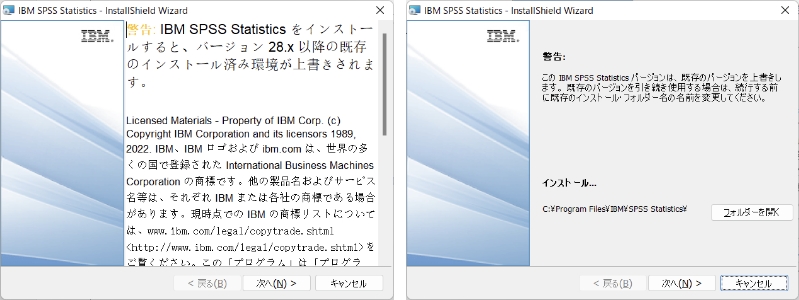
- 3
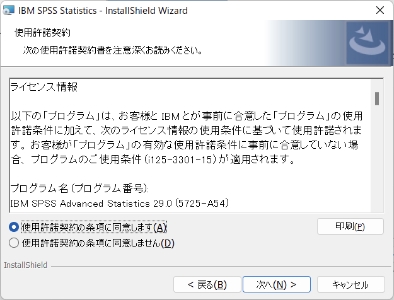
使用許諾契約に同意する
ソフトウェアの使用条件が表示されます。使用条件の条項に同意しますを選び、次へをクリックします。
- 4
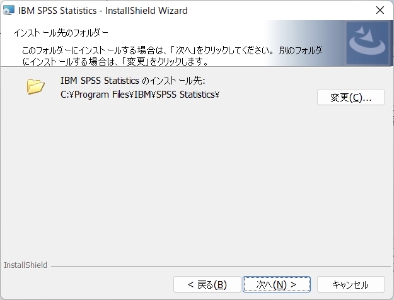
インストール先を確認する
通常はそのまま次へを押します。インストール先を変えるときは変更からフォルダを選びます。
- 5
インストールの完了を待つ
インストールが始まります。完了まで、そのままお待ちください。
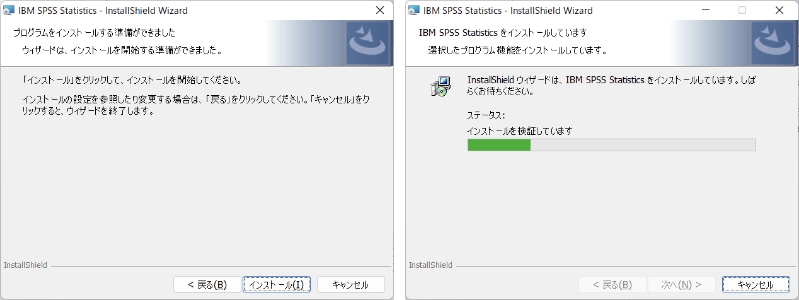 ポイント途中でコマンドプロンプトの黒い画面が表示されます。インストールの処理の一部なので、閉じずにそのままお待ちください。
 - 6
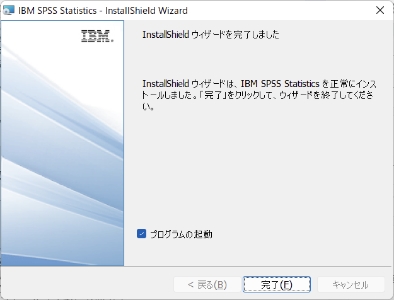
インストール完了。そのまま SPSS を起動する
プログラムの起動にチェックを入れて完了を押します。続けてライセンス認証に進みます。
ライセンス認証の手順
- 7
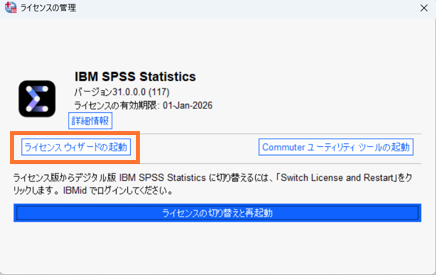
ライセンスウィザードを起動する
ライセンス認証の画面が表示されたら、ライセンスウィザードの起動をクリックします。
- 8
ライセンスの種類を選ぶ
通常は許可ユーザーライセンスを選び、次へをクリックします。
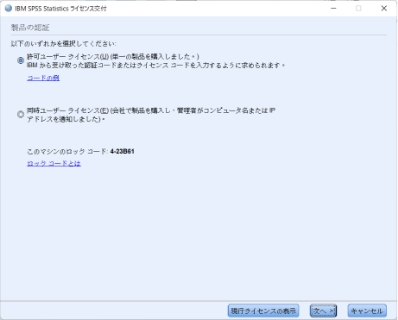 ポイント同時ユーザー(Concurrent)ライセンスをお使いの場合は、同時ユーザーライセンスのインストールの手順で進めます。
 - 9
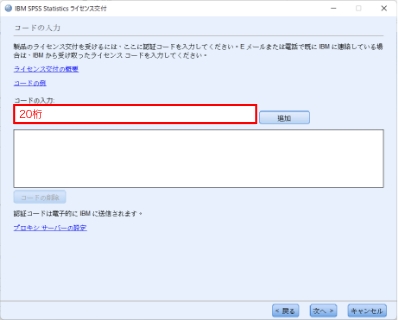
ライセンス認証コードを入力する
購入時にお知らせした20桁のライセンス認証コードを入力し、追加をクリックします。オプション製品をお持ちの場合は、Base のコードを先に入力し、続けてオプションのコードを追加します。すべて入力したら次へをクリックします。
- 10
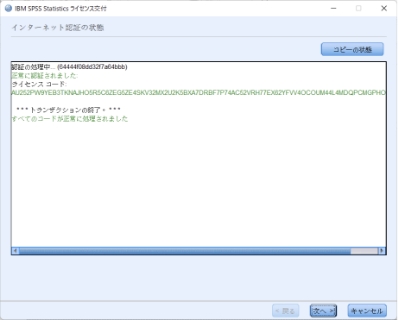
インターネット認証を待つ
[インターネット認証状況]の画面が表示されます。認証が終わったら次へを押します。
- 11
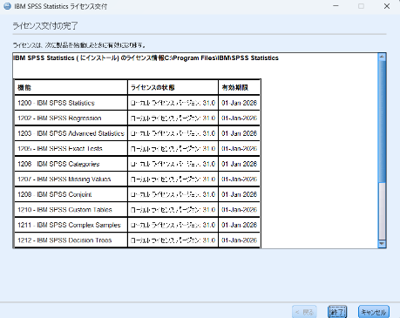
ライセンスの交付完了
[ライセンスの交付が完了]の画面で終了を押します。パソコンを再起動すれば、SPSS Statistics 31 をお使いいただけます。
Eメールで認証する
社内ネットワークの設定などでインターネット認証ができないときは、Eメールで認証します。
- E1
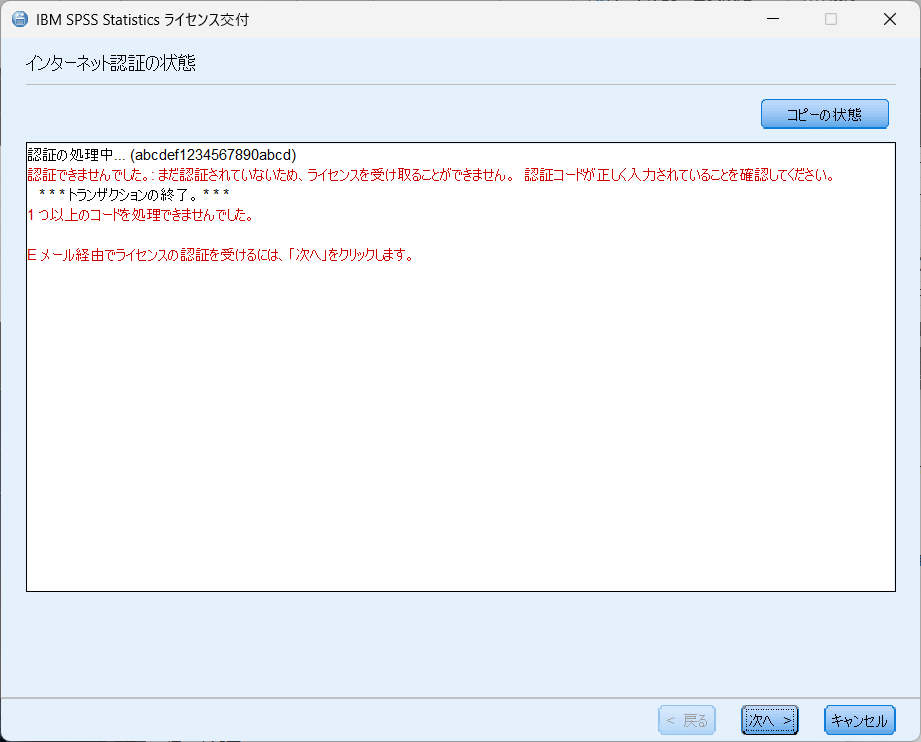
Eメールでの認証に切り替える
インターネット経由の認証ができなかったときは、次の画面が表示されます。次へをクリックします。
- E2
認証情報をメールで送る
コピーをクリックし、表示された情報をメール本文に貼り付けて、次の内容で送信します。送信したら終了をクリックします。
宛先spssls@us.ibm.com件名License Authorization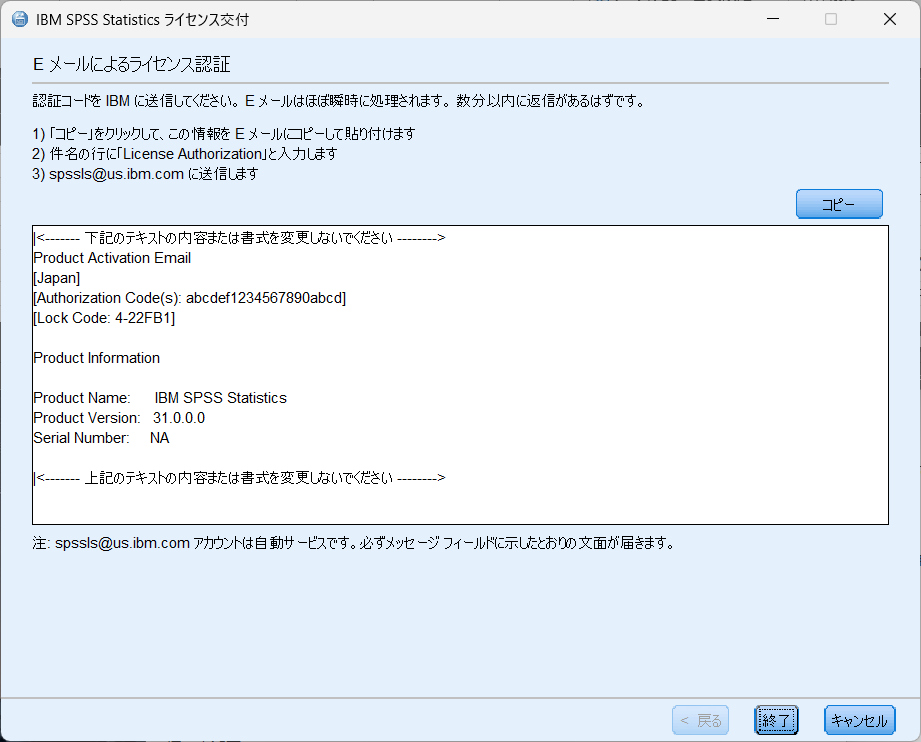
- E3
返信メールのコードで認証する
IBMから自動で返信が届きます。枠で囲まれた部分がライセンスコードです。末尾の「#」までをコピーし、もう一度ライセンスウィザードから認証します。
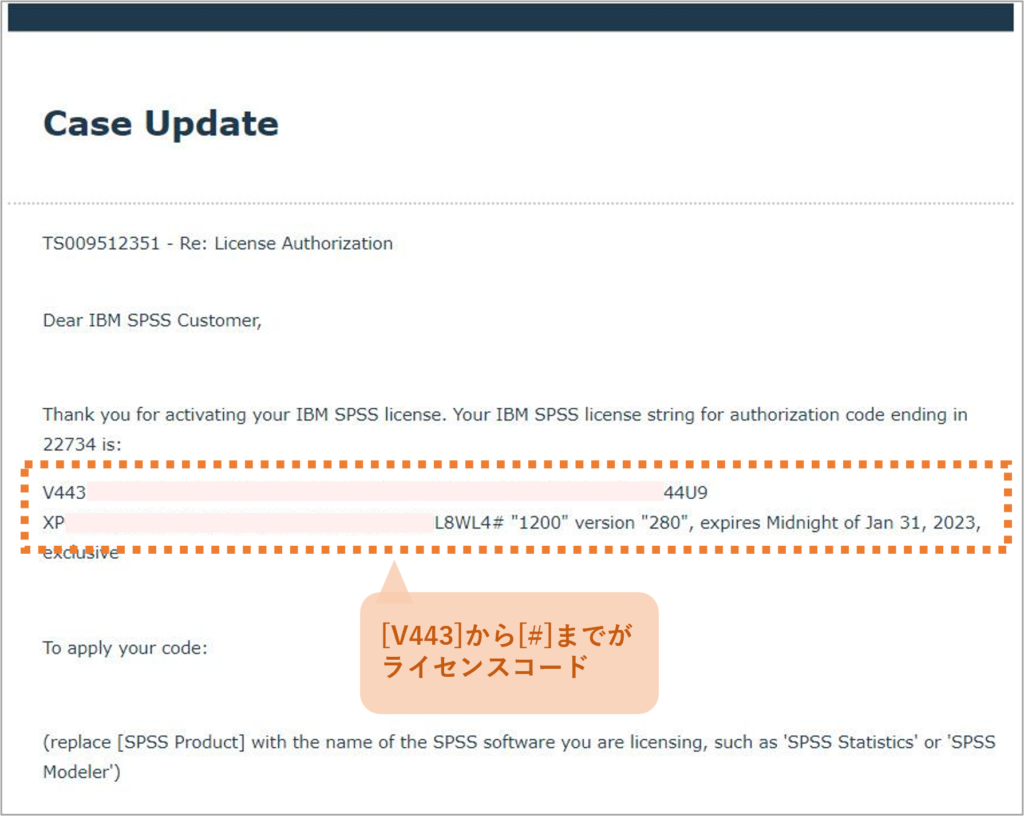
ライセンスコードは末尾の「#」までが範囲です。
次に読む記事
サポート窓口
製品名・バージョン・表示されたメッセージをお知らせいただくと、すぐにご案内できます。
セミナーのお知らせ