
IBM ID(IBMアカウント)の作成方法|SPSS製品のダウンロード・サポート申請に
最終確認 2026年9月28日|スマート・アナリティクス株式会社 カスタマー・サクセスチーム
要約
- IBM ID は、SPSS製品のダウンロードやIBMサポートへの申請、Subscription版の利用に使うアカウントです。
- 作成ページで情報を入力し、メールで届く2つのコードを入力すれば完成します。
- メールアドレスは、SPSS製品の購入時に使ったものをおすすめします。
- 使う場面
- ダウンロード・サポート申請・Subscription
- 所要
- 作成ページとメールの往復
IBM ID が必要になる場面
- IBM のダウンロードサイト(PAオンライン)から製品をダウンロードするとき
- IBMサポートに製品の質問や認証履歴の取り消しを申請するとき
- IBM SPSS Statistics Subscription を使うとき
IBM ID の作成手順
- 1
- 2
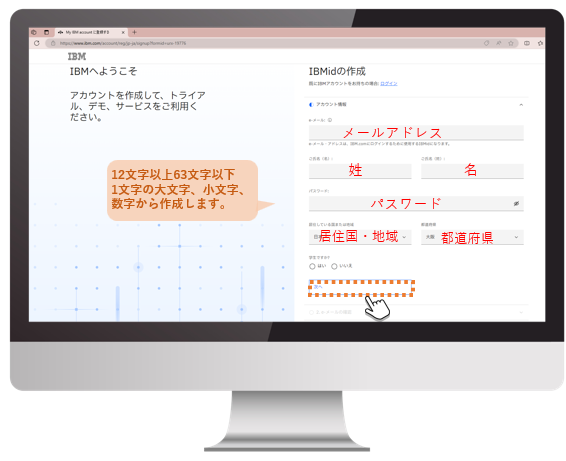
アカウント情報を入力する
次の項目を入力し、次へをクリックします。
- メールアドレス(IBMアカウントにログインするときの IBMid になります。SPSS製品の購入時に使ったメールアドレスをおすすめします)
- 氏名
- パスワード
- 居住国または地域
- 都道府県
- 学生かどうか(学生でない場合は会社名を入力します)
- 3
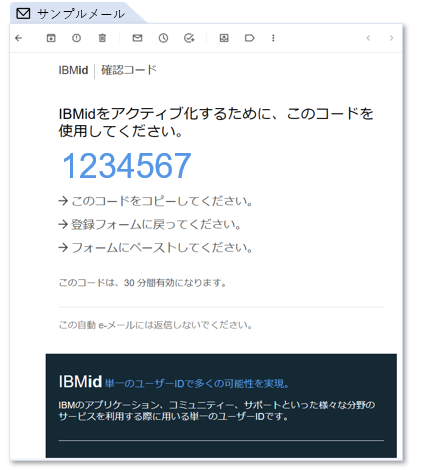
確認コードのメールを受け取る
登録したメールアドレスに、IBM Security から件名「新規ユーザー登録」のメールが届きます。本文に書かれた7桁の確認コードをコピーします。
- 4
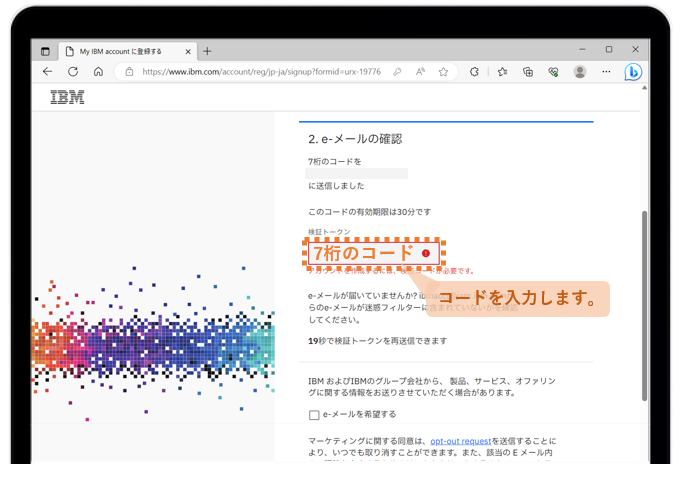
7桁のコードを入力する
作成ページに戻り、7桁のコードを検証トークンの欄に入力します。
- 5
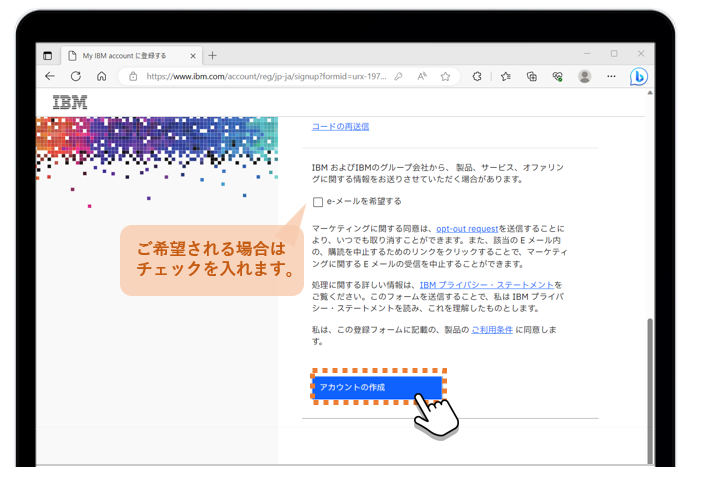
[アカウントの作成]をクリックする
ページを下へスクロールし、アカウントの作成をクリックします。
- 6
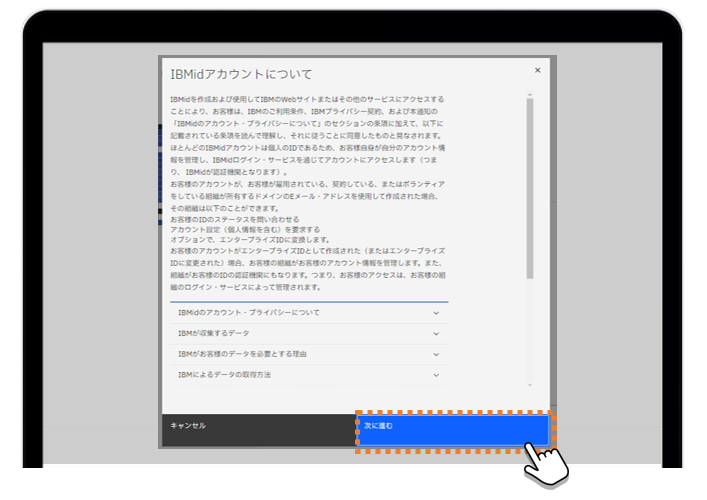
IBMid の利用規約を確認する
「IBMidアカウントについて」の画面で内容を確認し、次に進むをクリックします。
- 7
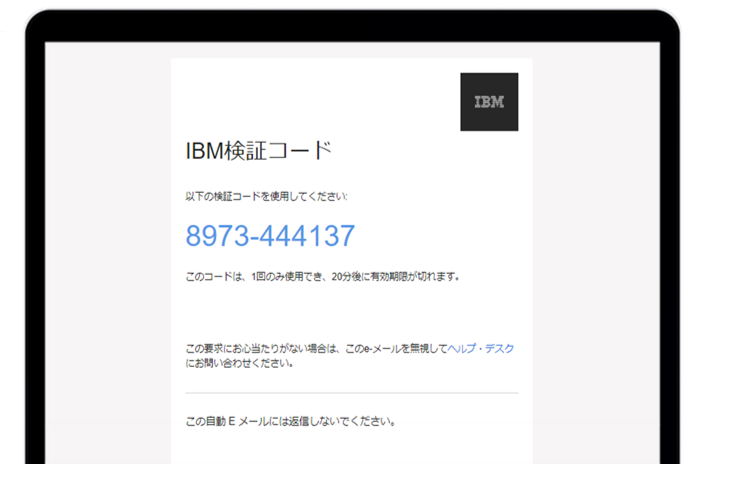
認証コードのメールを受け取る
IBM Security から、もう一通メールが届きます。本文の IBM 認証コード(10桁の数字)をコピーします。
- 8
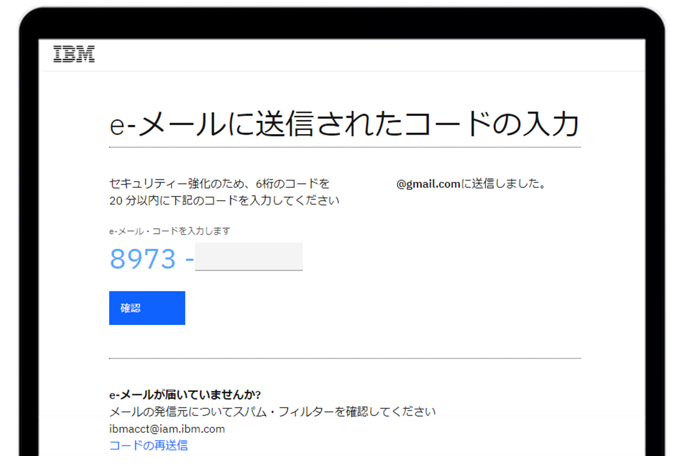
認証コードを入力して完了
作成ページに戻り、「eメール・コードを入力します」の欄にコードの「-」以下の数字を貼り付けて確認をクリックします。アカウントが作成されたことを示す画面に切り替われば完了です。
次に読む記事
サポート窓口
製品名・バージョン・表示されたメッセージをお知らせいただくと、すぐにご案内できます。