
SPSS Statistics のロックコードの確認方法|認証履歴の取り消し申請の前に
最終確認 2026年9月28日|スマート・アナリティクス株式会社 カスタマー・サクセスチーム
要約
- ロックコードは、ライセンスウィザードの画面「このマシンのロックコード」で確認できます。
- [ファイル]→[ライセンスの管理]→[ライセンスウィザードの起動]の順に開きます。
- パソコンの入れ替えや、ライセンス認証履歴の取り消し申請で使います。
- 製品
- IBM SPSS Statistics
- 対応OS
- Windows
- 使う場面
- 認証履歴の取り消し申請
ロックコードを確認する手順
- 1
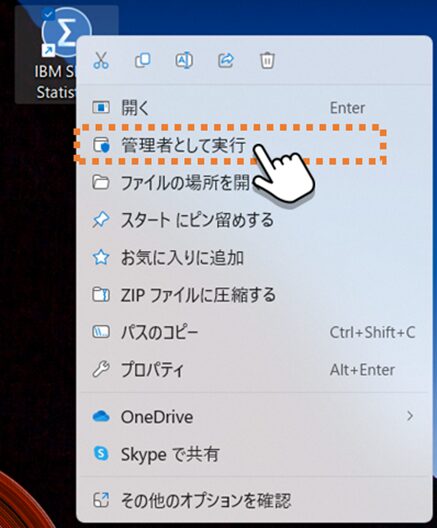
SPSS Statistics を管理者として起動する
SPSS Statistics のアイコンを右クリックし、管理者として実行をクリックします。
- 2
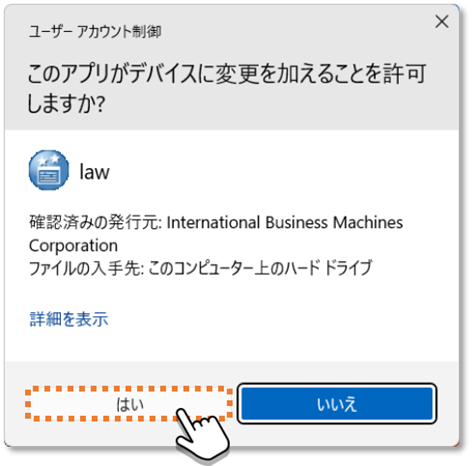
ユーザーアカウント制御で「はい」を選ぶ
「このアプリがデバイスに変更を加えることを許可しますか?」と表示されたらはいをクリックします。
- 3
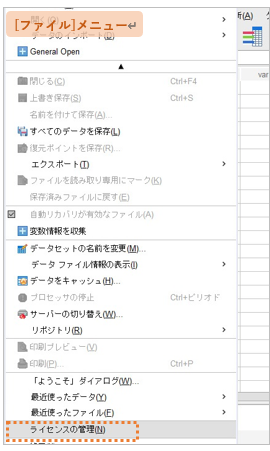
[ファイル]メニューから[ライセンスの管理]を開く
起動した SPSS Statistics のファイルメニューからライセンスの管理をクリックします。
- 4
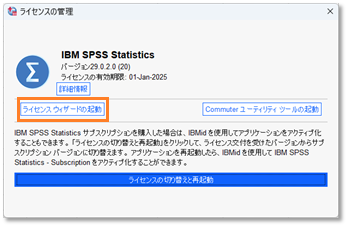
ライセンスウィザードを起動する
[ライセンスの管理]画面でライセンスウィザードの起動をクリックします。
- 5
ロックコードを確認する
[IBM SPSS Statistics ライセンス交付]画面の「このマシンのロックコード:」に続く文字列が、このパソコンのロックコードです。
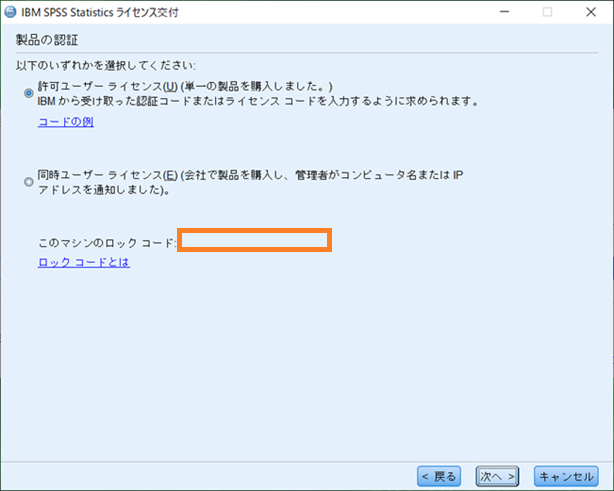 ポイント認証履歴の取り消し申請では、このロックコードをそのまま書き写してお伝えください。
次に読む記事
サポート窓口
製品名・バージョン・表示されたメッセージをお知らせいただくと、すぐにご案内できます。