
SPSS製品の動作環境(対応OS・システム要件)の確認方法
最終確認 2026年9月28日|スマート・アナリティクス株式会社 カスタマー・サクセスチーム
要約
- IBM SPSS製品の対応OSとシステム要件は、IBM の Software Product Compatibility Reports で調べられます。
- 製品名 → バージョン → Operating Systems → OS の順にたどると、サポート対象のOSが一覧で表示されます。
- 最近のバージョンの対応OSは、この記事の早見表でも確認できます。
- 製品
- IBM SPSS製品
- 確認先
- Software Product Compatibility Reports
SPSS Statistics の対応OS早見表
各インストールガイドに掲載している対応OSをまとめました。
| バージョン | Windows | Mac |
|---|---|---|
| 32.0.0.0 | Windows 11 Enterprise、Windows Server 2025/2022/2019 | macOS Sequoia 15.0、Tahoe 26.0 |
| 31.0.2.0 | Windows 11 Enterprise、Windows Server 2022/2019/2016 | macOS Tahoe 26.0、Sequoia 15.0、Sonoma 14.0 |
| 29 | Windows 11 Pro、Windows 10、Windows Server 2019/2016/2012 R2 | macOS Monterey 12.0 〜 High Sierra 10.13 |
メモリ・ディスクなどの要件は、各バージョンのインストールガイドに掲載しています。
動作環境を調べる手順
- 1
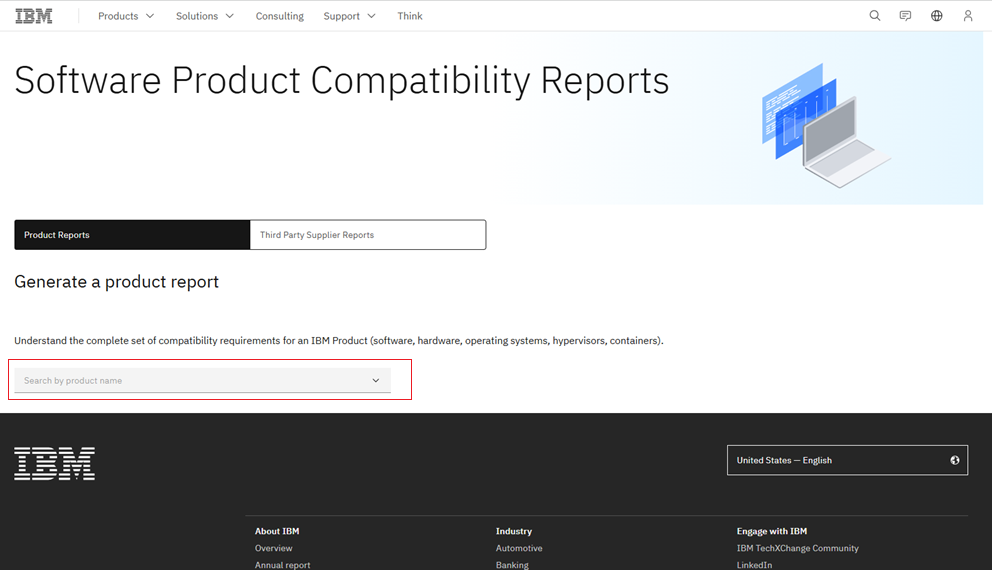
Software Product Compatibility Reports を開く
次のリンクを開くと、Software Product Compatibility Reports の画面が表示されます。
IBM Software Product Compatibility Reports(ibm.com)
- 2
製品名で検索する
「Search by product name」の欄に
IBM SPSS Statisticsと入力し、候補から IBM SPSS Statistics をクリックします。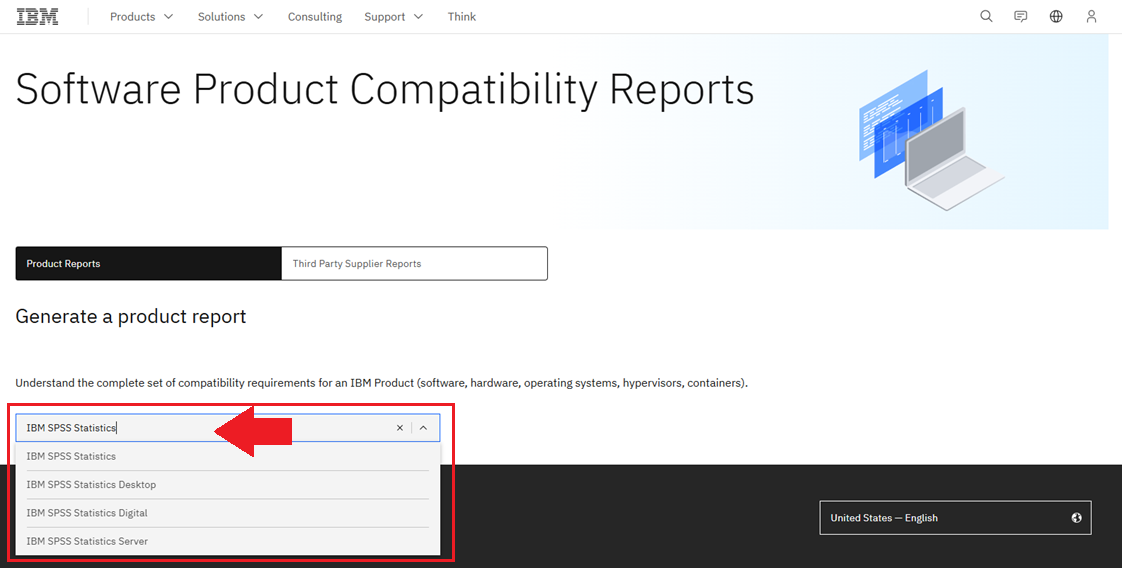
- 3
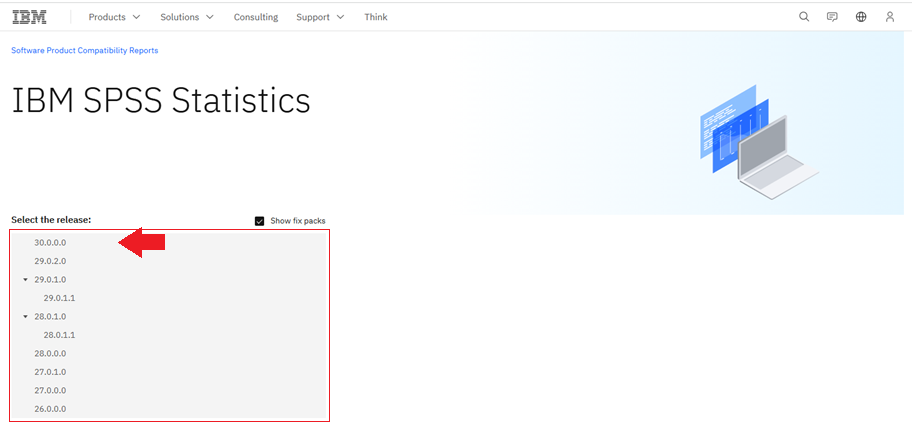
バージョンを選ぶ
「Select the release:」から、確認したいバージョンをクリックします。
- 4
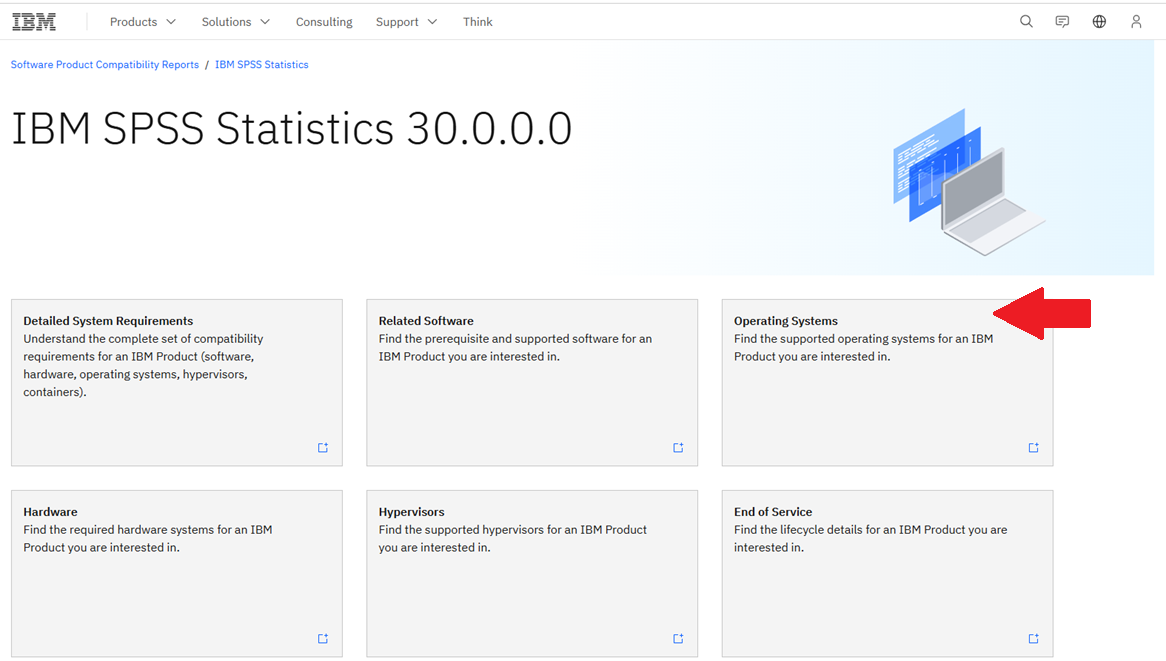
[Operating Systems]を開く
Operating Systemsをクリックします。
- 5
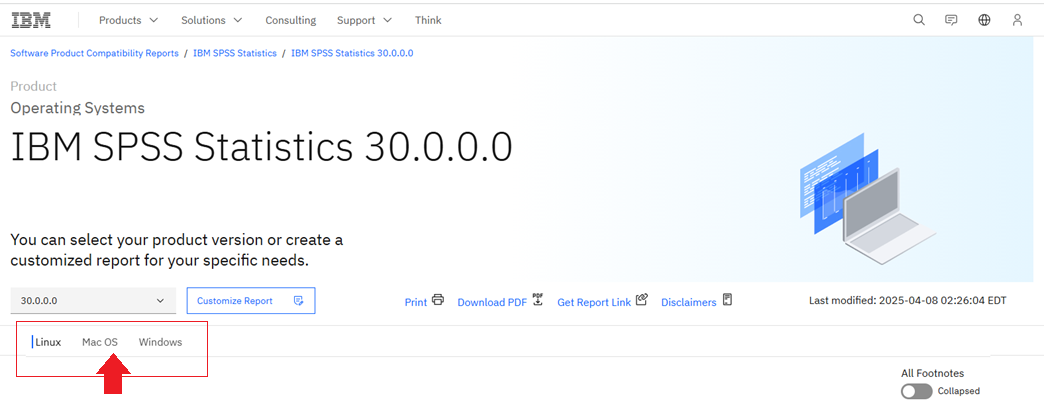
OSを選んで対応状況を見る
確認したいOS(例:Mac OS)をクリックすると、サポート対象のOSの一覧が表示されます。

次に読む記事
サポート窓口
製品名・バージョン・表示されたメッセージをお知らせいただくと、すぐにご案内できます。