SPSSで相関分析(Pearson・Spearman)を実行する手順|第8回
本ページでは、IBM SPSS Statistics を用いて相関分析(Pearson・Spearman)を実行し、2つの量的変数の関連の強さと方向を検証する手順を解説します。関連係数の読み方・散布図・論文記述例までを含む、連載「SPSSの使い方」第8回です。
このページでできるようになること
- SPSSで相関分析を実行できる
- Pearson係数とSpearman係数を使い分けられる
- 散布図で関連性を視覚化できる
- 論文・レポートに相関係数を記述できる
事前に準備するもの
2つ以上の量的変数を含むSPSSデータセット。例:「身長×体重」「勉強時間×テスト点数」など。
新着関連情報
- SPSS Statistics 32の新機能
- 【無料セミナー】5月28日開催「知っておきたいSPSSの小技」ライブセミナー
- 【無料|アーカイブ配信中】「統計の日スペシャルセミナー2025」
- オンラインショップにて学生版や個別アドバイザリーサービスも
第8回:2変量の分析(量的×量的) 相関分析
さて、ここまではデータの特徴を1つの変数から推測して来ました。続いて2つの変数同士の関係性を見ていくことにしていきましょう。
この2つの変数同士の関係性の分析についても、尺度が関係してきます。
尺度は量的変数の尺度と質的変数の尺度がありましたね。
量的変数と質的変数の組み合わせを考えると
・質的変数 × 質的変数
・量的変数 × 量的変数
・量的変数 × 質的変数
の組み合わせになりますね。
今回のテーマの相関分析は、このうち、量的変数 × 量的変数の際に利用する分析手法です。
2つの量的な変数の関係性を把握するための相関分析
身長と体重などの2つの量的な変数間の関係性を把握するための分析手法、それが相関分析です。
具体的には、一方の変数の数値が増加したとき、他方の変数の値がどのように変化するのか、増加するのか、減少するのか、もしくは変化しないのかを調べることで、変数同士が影響しあっているのかどうかを把握します。
SPSSでの操作に入る前に、相関分析の考え方を紹介しましょう。
相関分析においては、相関係数という数値を用いて2つの変数間の関係性の強弱を把握します。
この相関係数は-1から+1の間の値をとります。相関係数は、1に近ければ近いほど「一方の変数の値が大きくなるにつれ、もう一方の変数の値も大きくなる」傾向が強いことを意味しています。その逆も然り、-1に近ければ近いほど、「一方の変数の値が大きくなるにつれ、もう一方の変数の値は小さくなる」傾向が強いことを意味しています。
たとえば、身長が高くなればなるほど、体重が重くなるような場合を正の相関関係、その逆に、一方の変数が大きくなればなるほど他方の変数の数が小さくなるものを負の相関関係、またそれぞれに上記のような関係性が見られないものを無相関といいます。
相関係数の詳しい算出の仕方は別のコラムに譲るとして、資格的に関係を見たい時には散布図を利用してみましょう。
ここで覚えておいていただきたいことがあります。それは相関分析においては、因果関係については言及していないということです。
SPSSで相関分析を実行する
それでは、実際にSPSSで相関分析を実行していきましょう。今回は連載で使用しているデモデータから、年齢・世帯収入・住居年数・車の価格・勤続年数を対象に相関係数を求めます。
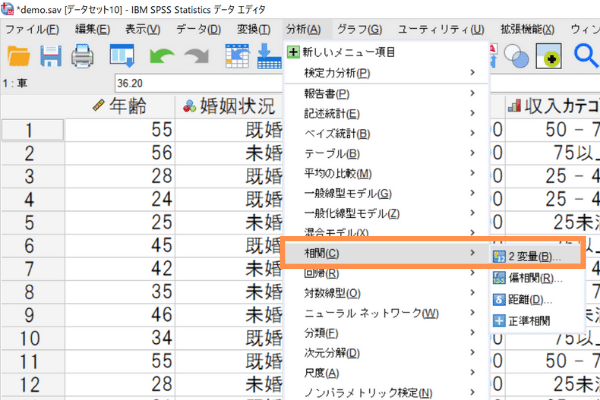
「分析」>「相関」>「2変量」を選ぶ
SPSSのメニューバーから「分析」>「相関」>「2変量」を選択します。2変量とは「2つの変数間」の意味で、最も基本的な相関分析メニューです。
量的変数を選択し相関係数の種類を指定する
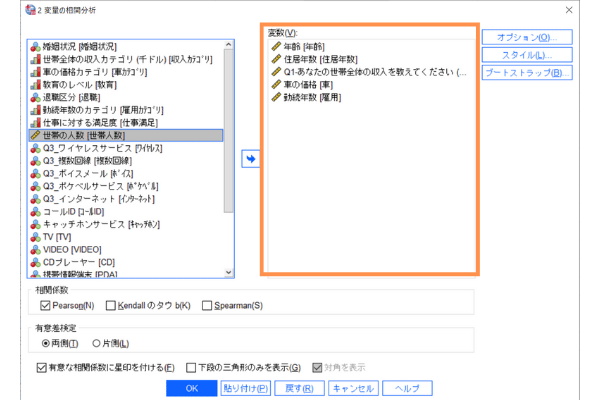
左側の変数一覧から、スケール(量的)変数を右側「変数」欄に移動します。今回は年齢・世帯収入・住居年数・車の価格・勤続年数を選択。続いて「相関係数」で「Pearson」を選びます(順序尺度の場合は「Kendallのタウb」または「Spearman」を選択)。「有意な相関係数に星印を付ける」もチェックを入れておきます。
「OK」で結果を出力する
設定が完了したら「OK」をクリックします。出力ビューアに相関行列が表示され、各変数ペアの相関係数・有意確率・サンプル数が並びます。
相関分析の結果を読み取る(有意性と相関係数)
結果ビューアに表示される相関行列の読み方を整理します。重要なのは「統計的に有意か」と「関係性の強弱はどの程度か」を別々に評価することです。
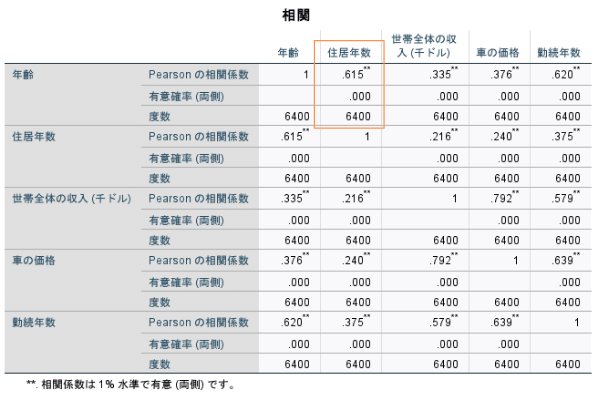
① 有意性(*印 / Sig.値):表中で「*」が付いている相関係数は、帰無仮説「無相関である」が棄却されたペアです。一般に Sig.値 < 0.05 を有意水準とし、サンプル数が十分なら相関関係が偶然ではないと判断します。
② 相関係数の強弱:Pearson係数は −1 〜 +1 の値をとり、絶対値が大きいほど関係性が強いことを示します。一般的な目安として、絶対値 0.7以上で「強い相関」、0.4〜0.7で「中程度」、0.2〜0.4で「弱い相関」、0.2未満で「ほぼ無相関」と解釈します。符号(+/−)は変化の方向を示します。
③ 注意点:「有意 = 強い相関」ではない:サンプル数が大きいと、相関係数 0.1 程度の弱い関係でも有意になります。逆にサンプル数が少ないと、強い相関でも有意にならないことがあります。両者を必ず合わせて解釈してください。
また、相関は「因果関係」ではない点にも注意が必要です。AとBに強い正の相関があっても、AがBの原因とは限らず、共通の第3変数(交絡因子)の影響かもしれません。次回以降で扱う回帰分析や偏相関分析で、より厳密な関係性の検証が可能になります。
よくあるご質問
PearsonとSpearmanはどう使い分ける?
量的データで正規性が假定できる場合はPearson、順位データや非正規データ、小標本の場合はSpearmanを選びます。どちらも出力して比較するのも一つの手です。
相関係数の大きさの目安は?
|r|<0.2 ほぼ無相関 / 0.2~0.4 弱い相関 / 0.4~0.7 中程度 / 0.7以上 強い相関、が一般的な目安です。ただし分野やデータの特性によって基準は異なるため、論文では効果量としてそのものを記述しましょう。
相関と因果関係の違いは?
相関は2変数の関連性を示すにすぎず、一方が他方を引き起こしているとは限りません。因果関係を主張するには、実験デザインや他の変数を統制した交差検証が必要です。「アイスクリームの売上と溺死者数の相関」は有名な擬似相関の例です。
p<0.05だが相関係数が低い場合の解釈は?
標本サイズが大きいと小さな相関でも統計的有意になります。p値だけでなく実質的な意味で効果量(rの大きさ)を重視してください。実務上は|r|>0.3 ぐらいから「意味のある関連」と見るのが一般的です。
今回利用するソフトウェア
IBM SPSS Statistics
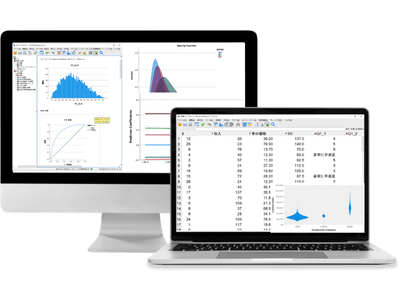
全世界で利用される統計解析のスタンダードソフトウェア。論文・研究で用いる主要な統計手法を網羅し、出力結果は論文記述しやすい形式で整理されています。
関連リンク・あわせて読みたい
📖 統計の理論を深める
- 相関とは「関係性」を見る考え方(超入門 第6回) ― 相関の理論的背景は
- カイ二乗検定(第9回) ― 質的×質的の関連性検定は
📊 関連する分析手法・製品ページ
- 重回帰分析(製品ページ) ― 多変量での予測モデルは
- 共分散構造分析(SEM) ― 変数間の因果関係を分析するなら
- 相関分析(製品ページ) ― 製品ページで深掘り
- 回帰分析(製品ページ) ― 予測モデルへ発展させるには
関連情報


SPSS学生版 Grad Pack|大学生・大学院生向け1年版の価格と購入
SPSSの学生版「IBM SPSS Statistics Grad Pack」は、大学生、大学院生向けに自宅で自身のPCで利用が可能な1年間限定のソフトウェア。当ページでは、便利でお得な学生版についてご紹介。
今回ご紹介ソフトウェア
IBM SPSS Statistics
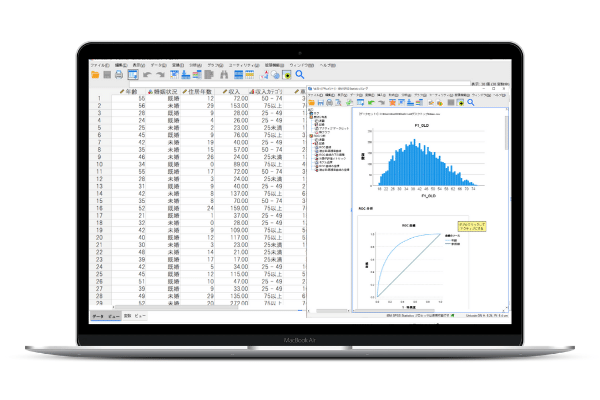
全世界で28万人以上が利用する統計解析のスタンダードソフトウェアです。1968年に誕生し、50年以上にわたり全世界の統計処理をサポート。データ分析の初心者からプロまでデータの読み込みからデータ加工、分析、出力までをカバーする統合ソフトウェアです。