
Text Coder X for SPSS のインストール・アンインストール手順
最終確認 2026年9月28日|スマート・アナリティクス株式会社 カスタマー・サクセスチーム
要約
- Text Coder X for SPSS は、SPSS Statistics のメニューからテキストデータのキーワードを抽出できるアドオンです。
- ダウンロードしたフォルダーを C:\Program Files\IBM に展開し、SPSS Statistics の[拡張機能]からインストールします。
- Excelのデータにセル内の改行があるときは、読み込む前に削除します。
- 製品
- Text Coder X for SPSS
- 必要なソフト
- SPSS Statistics v29/v30
- 対応OS
- Windows 10/11・Mac
- 文字数の上限
- 32,767文字
動作環境
| 必要なソフトウェア | IBM SPSS Statistics v29/v30 |
|---|---|
| Windows | SPSS Statistics が対応する Windows 10/11 |
| Mac | SPSS Statistics が対応する macOS Catalina 10.15/Big Sur 11.0/Monterey 12.0/Ventura 13.0/Sonoma 14.0/Sequoia 15.0 |
| 文字数の上限 | IBM SPSS Statistics の上限に準拠(32,767文字) |
フォルダーをダウンロードする
- 1
Text Coder X for SPSSをダウンロードします。
納品メール内に記載のダウンロードリンクからText Coder X for SPSSをダウンロードします。
- 2
[ダウンロード]ボタンをクリック
ダウンロードボタンをクリックします。
- 3
[このままダウンロード]をクリック
[Googleドライブにより、ダウンロードに関する問題が検出されました]画面より、このままダウンロードボタンをクリックします。ダウンロードが開始します。
- 4
ダウンロード済みフォルダーの確認
Windowsのエクスプローラー
 を開き、ダウンロードしたフォルダーを確認します。
フォルダーを展開する
- 5
zipフォルダーの展開
Windowsのエクスプローラー
を開き、ダウンロードしたZipフォルダーを右クリックします。すべて展開をクリックします。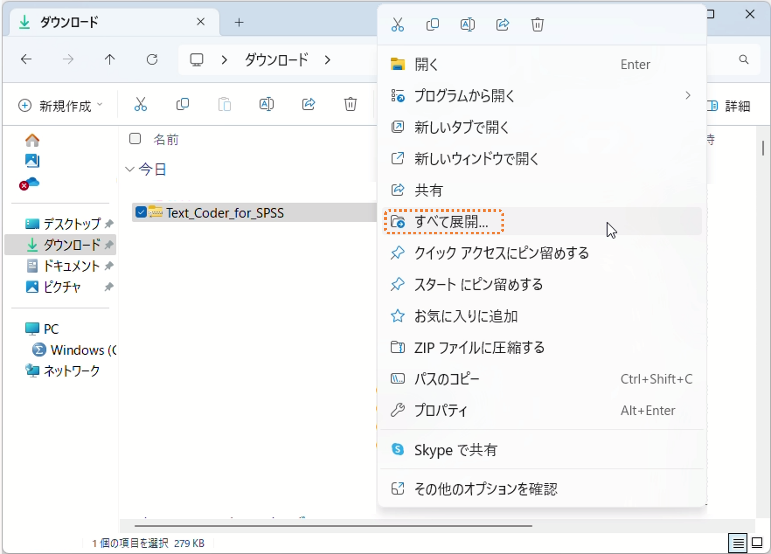
- 6
展開先の選択①
ファイルの格納先を指定します。参照をクリックし、下記のフォルダー先を選択します。
選択後、展開をクリックします。
C:\Program Files\IBM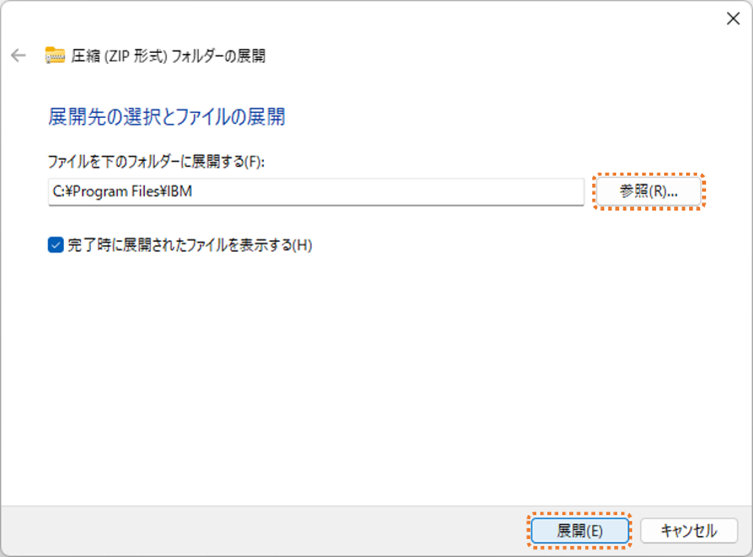
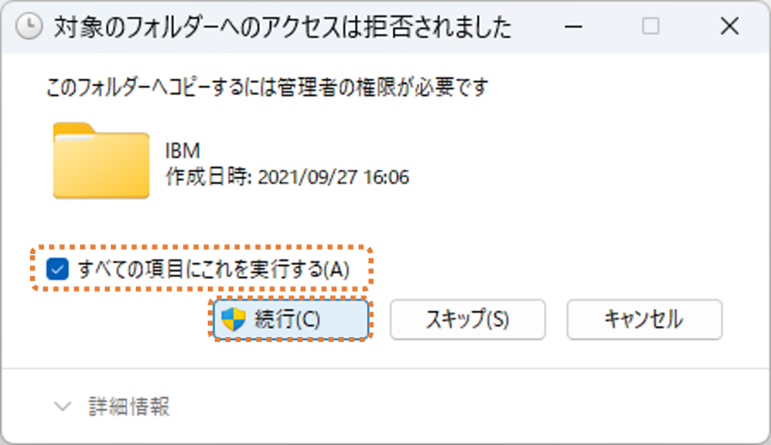
- 7
管理者権限の実行
[このフォルダーへコピーするには管理者の権限が必要です]画面で、すべての項目にこれを実行するにチェックを入れ、続行ボタンをクリックします。
- 8
フォルダーの展開完了
IBMフォルダーの下に以下のフォルダーが格納されます。
・Text_Coder_for_SPSS
続けてSPSS Statisticsを起動し、拡張機能を追加します。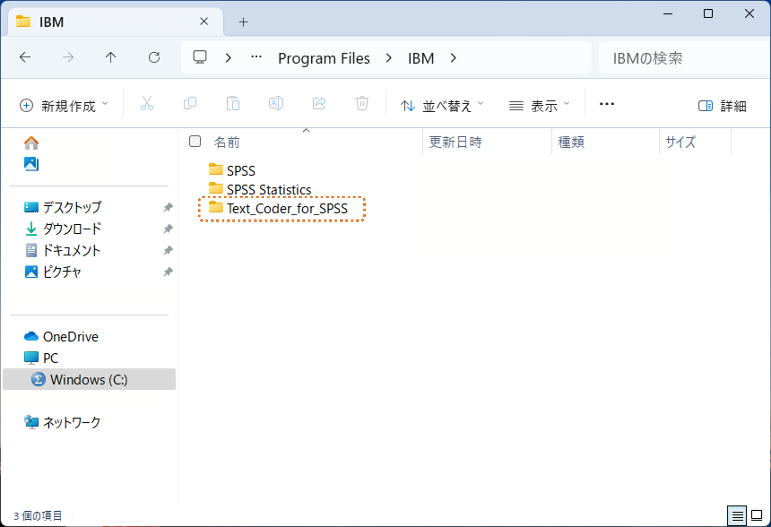
SPSS Statistics にインストールする
- 9
SPSS Statistics を起動する
SPSS Statistics のアイコンをダブルクリックして起動します。
- 10
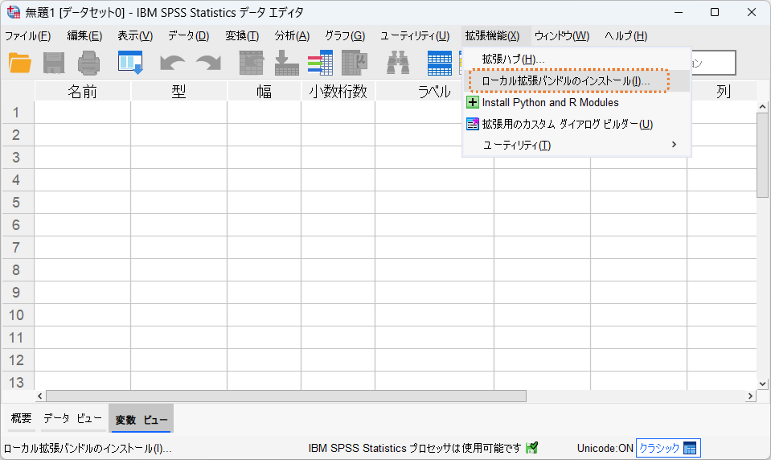
拡張機能のインストール
メインメニューの[拡張機能]からローカル拡張バンドルのインストールをクリックします。
- 11
フォルダーの選択
フォルダー名[Text_Coder_for_SPSS]を選択します。
選択後、開くボタンをクリックします。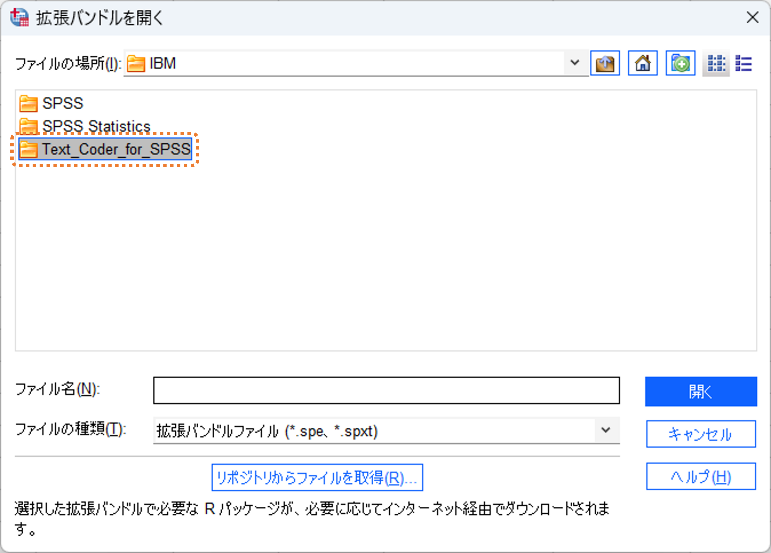
- 12
ファイル名の選択
ファイル名[Text_Coder_for_SPSS.spe]を選択します。
選択後、開くボタンをクリックします。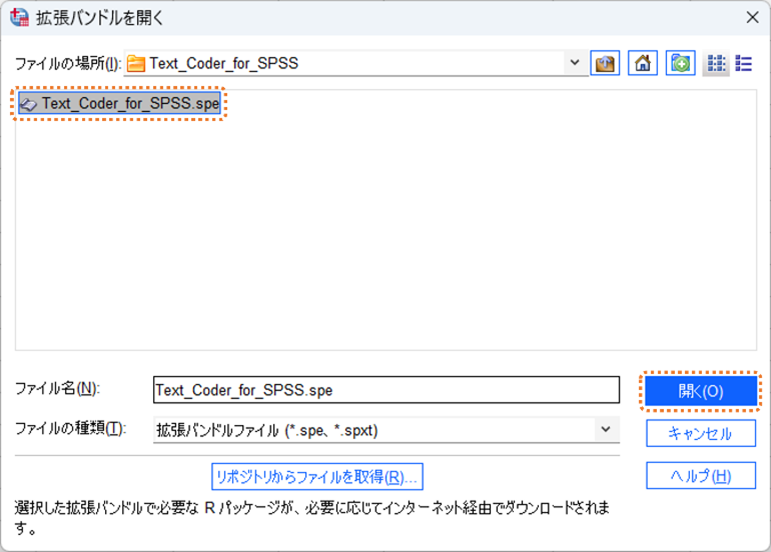
アップグレードの場合は以下の警告がでます。
ここでははいを選択します。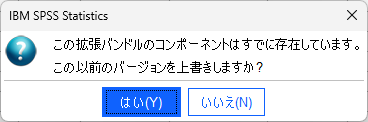
- 13
インストールの完了
インストールの完了後、[Text_Coder_for_SPSSバンドルが正常にインストールされました。]画面が表示されます。OKボタンをクリックし、画面を閉じます。
続けてインストール場所を確認します。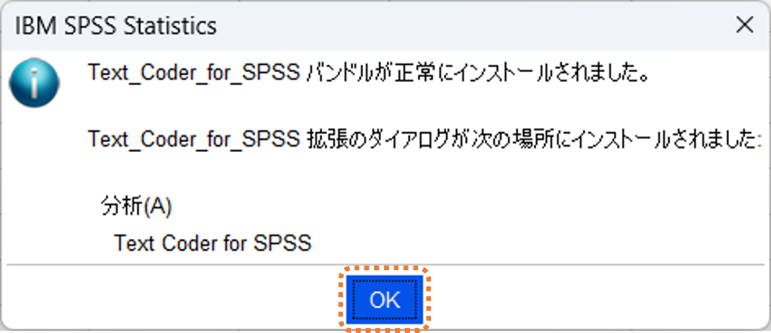
インストールを確認する
インストールされたダイアログは[分析]メニュー内に表示され利用できます。
続けてインストール場所を確認します。
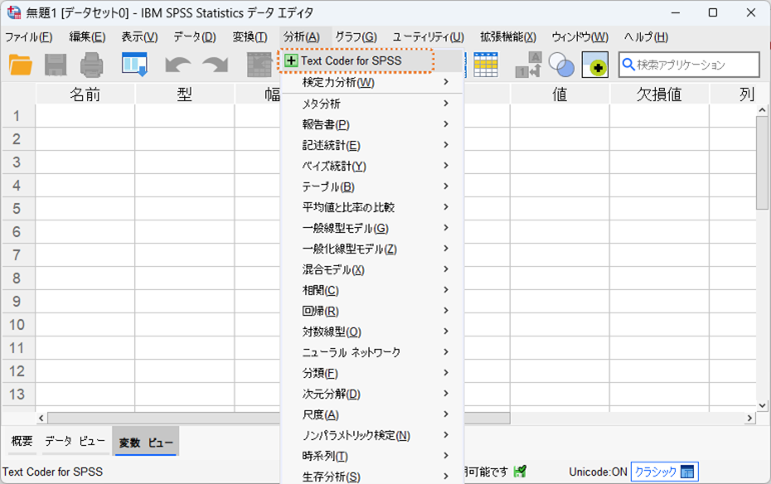
以上でインストールは完了です。
Excelデータのセル内の改行を削除する
Excelのデータにセル内の改行があるときは、SPSS Statistics に読み込む前にまとめて削除します。
- E1
[検索と置換]をクリック
Excelファイルの[ホーム]タブより[検索と選択]の置換を選択します。
![Excel手順1:[検索と置換]をクリック](https://smart-analytics.jp/wp-content/uploads/2025/01/E-1.png)
- E2
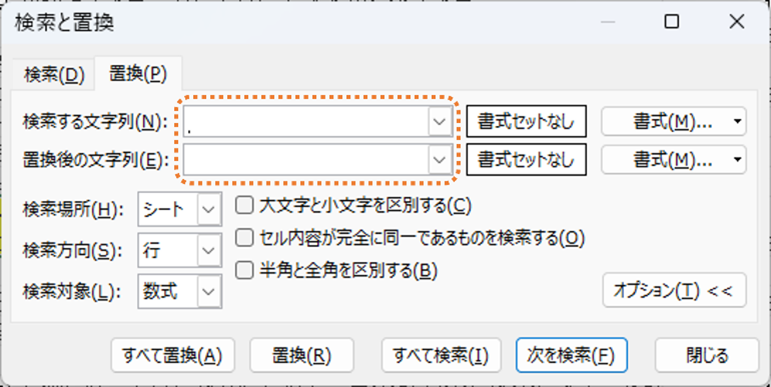
検索する文字列に改行を入力する
[検索する文字列]欄でCtrl+Jを押し、欄の中で小さな点が点滅していることを確かめます。[置換後の文字列]欄は空欄のままにします。
- E3
[すべて置換]ボタンをクリック
すべて置換ボタンをクリックし、セル内の改行をまとめて削除します。
![Excel手順3:[すべて置換]ボタンをクリック](https://smart-analytics.jp/wp-content/uploads/2025/01/E-3.png)
- E4
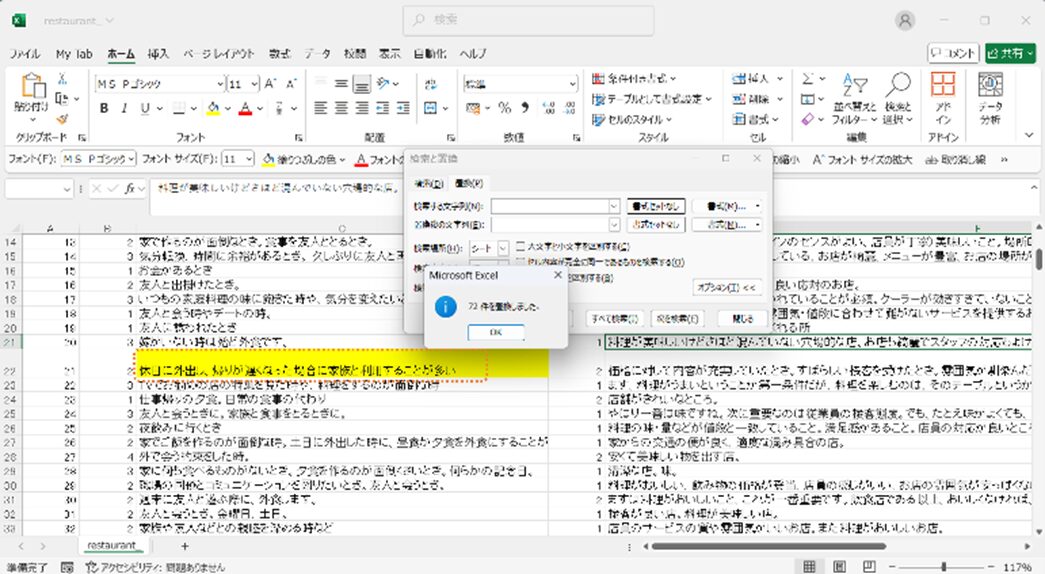
セル内改行の削除の完了
[〇件が置換されました]画面で、OKボタンをクリックし、セル内の改行の削除が完了しました。
アンインストールする
- 1
SPSS Statistics を起動する
SPSS Statistics のアイコンをダブルクリックして起動します。
- 2
拡張機能のアンインストール①
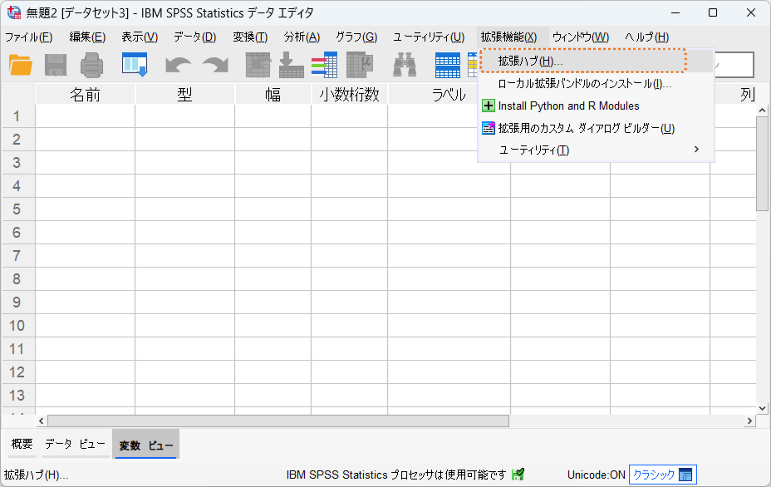
メインメニューの[拡張機能]から拡張ハブをクリックします。
- 3
拡張機能のアンインストール②
[拡張ハブ]画面の[インストール済み]タブをクリックします。
その後、[Text_Coder_for_SPSS]の[拡張のアンインストール]にチェックを入れ、OKボタンをクリックします。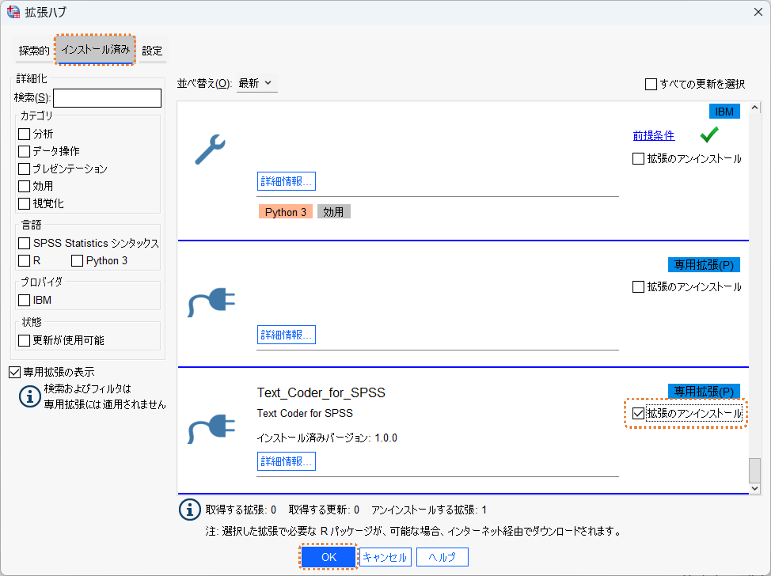
- 4
注意事項は[はい]を選択
以下の画面で、はいをクリックし、アンインストールを実行します。
![手順4:注意事項は[はい]を選択](https://smart-analytics.jp/wp-content/uploads/2025/01/5-4.png)
- 5
アンインストールの完了①
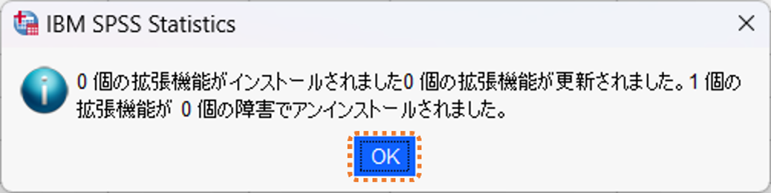
[~1個の拡張機能が0個の障害でアンインストールされました。]の画面でOKをクリックします。
- 6
アンインストールの完了を確認する
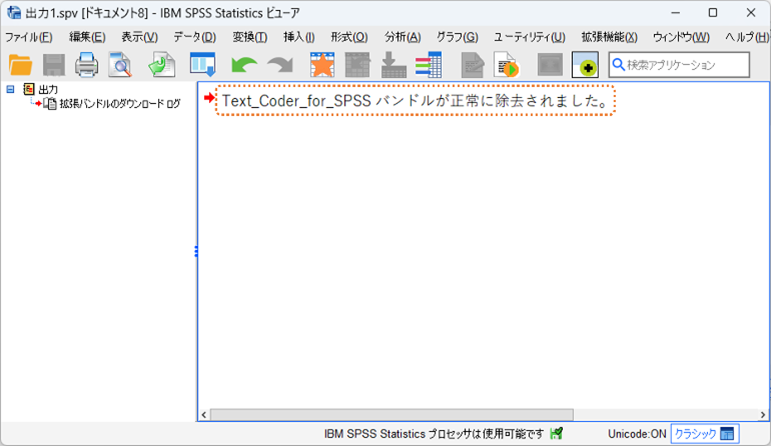
出力ウィンドウに「Text_Coder_for_SPSSバンドルが正常に除去されました。」と記録されれば完了です。SPSS Statistics はそのままお使いいただけます。
次に読む記事
サポート窓口
製品名・バージョン・表示されたメッセージをお知らせいただくと、すぐにご案内できます。