SPSSへのデータ読み込み方法(Excel/CSV)|SPSSの使い方 第2回
本ページでは、Excel/CSVデータを IBM SPSS Statistics に読み込む手順を解説します。データ形式の選択から、読み込み後の確認までを理解できる、連載「SPSSの使い方」第2回です。
このページでできるようになること
- ExcelやCSVデータをSPSSに読み込める
- ファイル形式の選択基準が分かる
- 読み込み後のデータビュー・変数ビューを確認できる
事前に準備するもの
読み込みさせたExcelファイルまたはCSVファイル。他のソフトで作成したサンプルデータも使えます。
新着関連情報
- SPSS Statistics 32の新機能
- 【無料セミナー】5月28日開催「知っておきたいSPSSの小技」ライブセミナー
- 【無料|アーカイブ配信中】「統計の日スペシャルセミナー2025」
- オンラインショップにて学生版や個別アドバイザリーサービスも
第2回:データを読み込んでみよう
製品を起動したら、さっそくSPSS Statisticsで分析をしてみましょう。
SPSS Statisticsを利用して分析をはじめるためには、まずデータを準備して、データを読み込む必要があります。
SPSS Statisticsでは、次のような形式のデータを読み込むことができます。
SPSS Statisticsで読み込めるデータフォーマット
- ・SPSSファイル
- ・Excelスプレットシート
- ・Oracle、SQLサーバー、DB2を始めとするODBCで接続可能なデータベース
- ・CSVファイル
- ・SASデータ・ファイル
- ・Stataデータファイルなど
操作になれるためにSPSSファイル(.sav)を読み込んでみよう
まず、SPSS Statisticsのデータフォルダに格納されているSPSSファイル(拡張子.sav)を読み込んでみましょう。今回利用するのは、顧客の属性データと購買データを含むサンプルファイル(合計6,400件)です。
ファイルの場所:SPSSが格納されているフォルダ → 「Sample」 → 「Japanese」 → 「demo.sav」
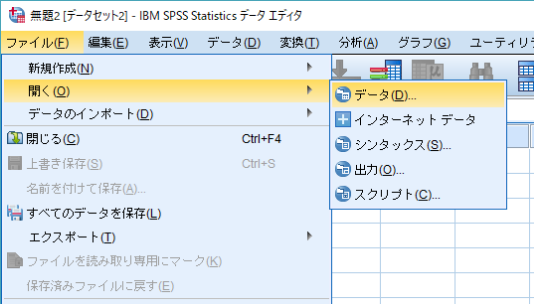
「ファイル」>「開く」>「データ」を選ぶ
SPSSの上部メニューから「ファイル」>「開く」>「データ」を選択します。ツールバーのフォルダアイコンからでも同じ操作が可能です。
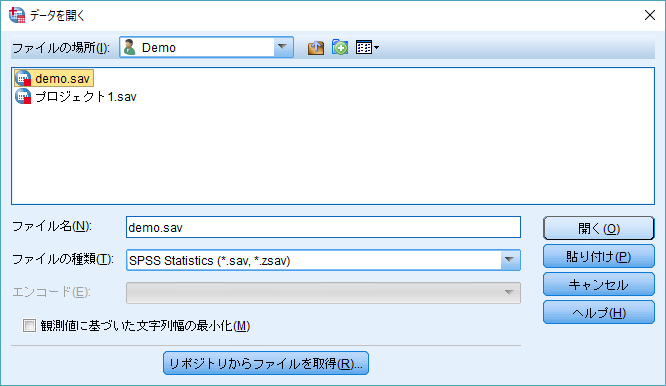
.savファイルを選択して「開く」を押す
対象のファイル(demo.sav)を選択し、「開く」をクリックします。データビューにサンプルデータが表示されたら読み込み成功です。
変数ビュータブに切り替えると、変数名・型・ラベル・尺度などの定義済み属性も確認できます。
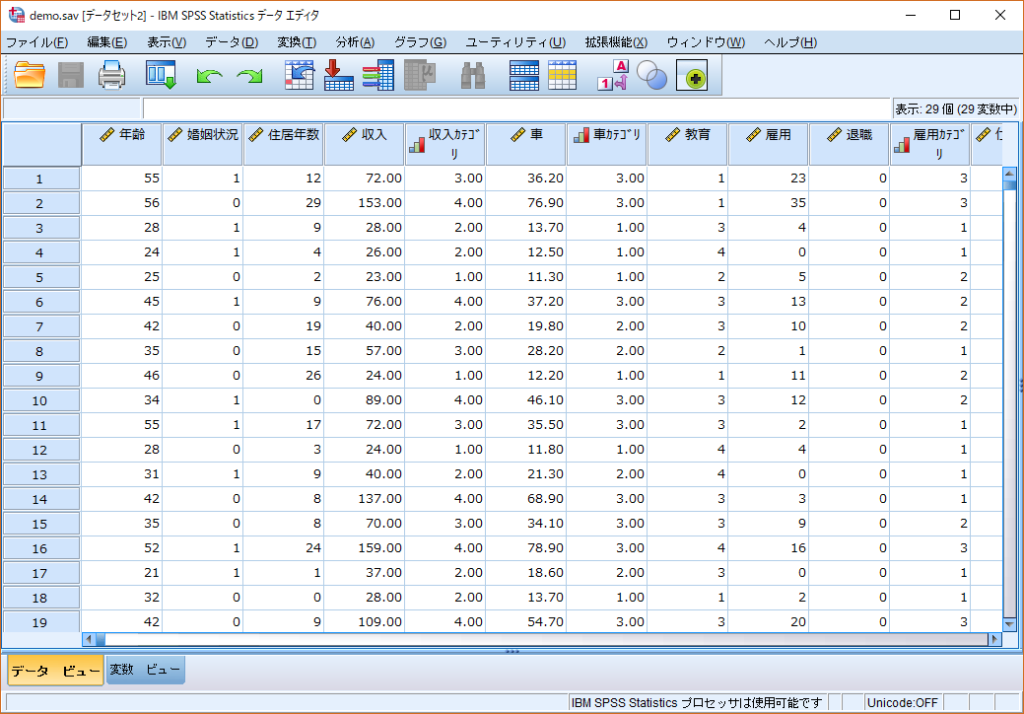
.savファイルはSPSSで作業することを前提に整形されたきれいなデータです。一方、現場ではExcelやCSV形式で受け取ることも多いため、次に他形式の読み込みを練習しましょう。
CSVやテキスト形式ファイルのデータの読み込み方
SPSS Statisticsは、Excel・CSV・テキスト形式のファイルも直接読み込めます。SPSSファイルより少し手間がかかりますが、ウィザード形式で順番に設定していくだけで完了します。今回は demo.sav を CSV に変換したファイルをデモデータとして利用します。
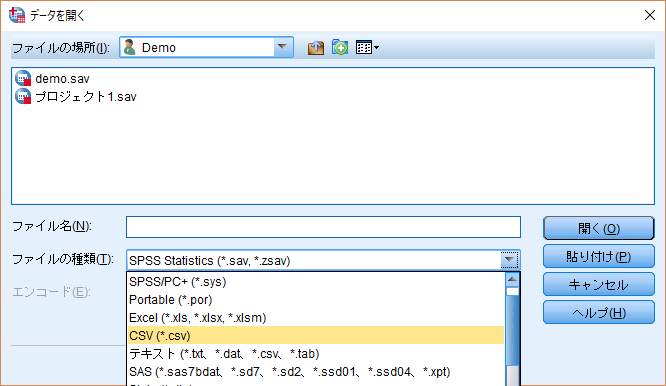
「ファイル」>「開く」>「データ」でCSVを選ぶ
メニューから「ファイル」>「開く」>「データ」を選択し、ダイアログの「ファイルの種類」を「CSV」に変更します。対象ファイルを選んで「開く」をクリックします。
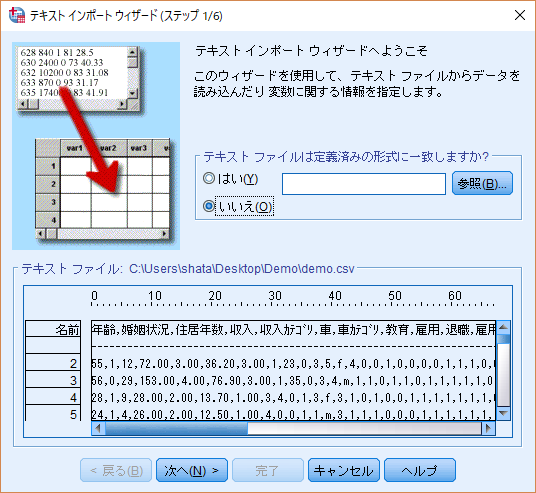
テキストインポートウィザードを開始する
「テキストインポートウィザード」が起動します。ガイドに沿って、ファイルの構造(区切り記号・先頭行・型)を順に指定していきます。
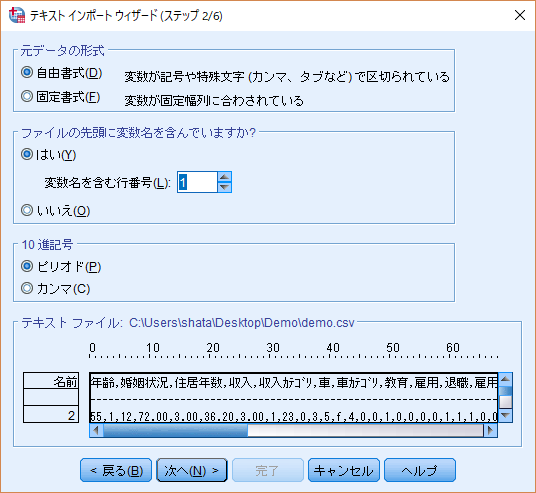
先頭行から変数名を読み込むか指定する
「ファイルの先頭に変数名を含んでいますか?」に対して、含む場合は「はい」を選択します。変数名がない場合は「いいえ」を選んで後から定義します。
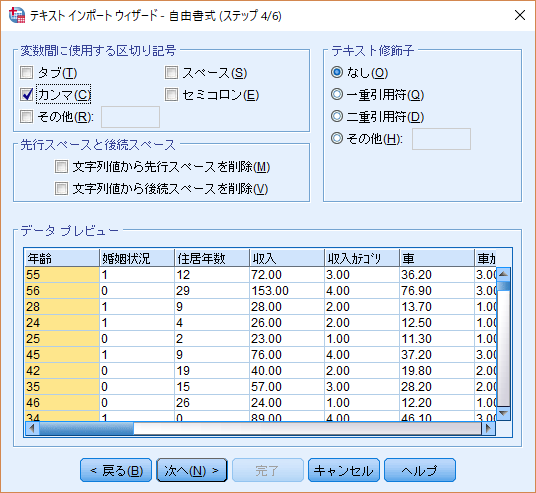
区切り記号とテキスト修飾子を指定する
次のウィザードで区切り記号を選びます。CSV(カンマ区切り)は「カンマ」、タブ区切りは「タブ」にチェックします。テキスト修飾子(自由回答などを囲む " や ' )も合わせて指定します。
各変数の形式を確認する
データプレビュー画面で、各変数の形式(数値・文字列・日付)を確認・修正します。問題なければ「次へ」を押し、ステップ6/6でプレビューに正しくデータが表示されていれば成功です。
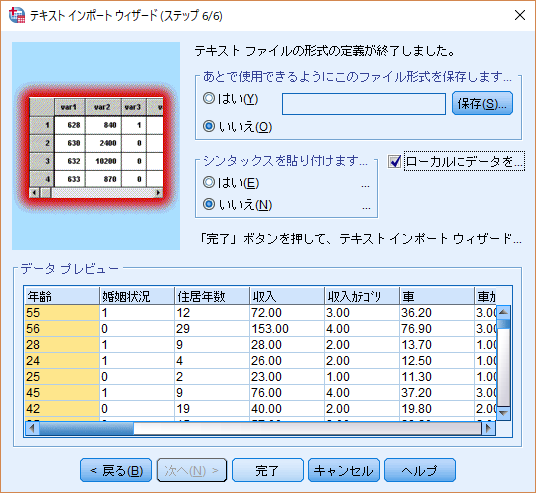
インポート後のデータは、次回以降に解説する変数ビューでの追加定義(ラベルや尺度の設定)が必要になります。
SPSSのエクセルのデータの読み込み方法
回答ファイルをExcel(.xls/.xlsx)形式で持っている場合も、SPSS Statisticsはそのまま読み込めます。CSVのようなウィザードを介さず、シート単位で直接インポートできるのが特徴です。
「ファイル」>「開く」>「データ」でExcelを選ぶ
メニューから「ファイル」>「開く」>「データ」を選択し、ファイルの種類でExcelを選んで対象ファイルを開きます。「Excelデータ・ソースを開く」ダイアログでワークシートを指定します。
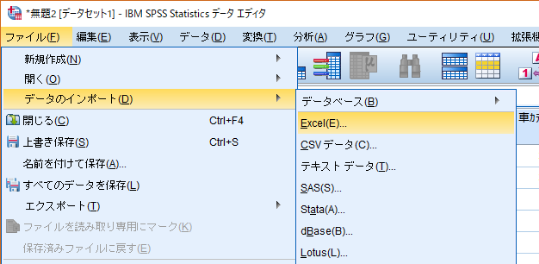
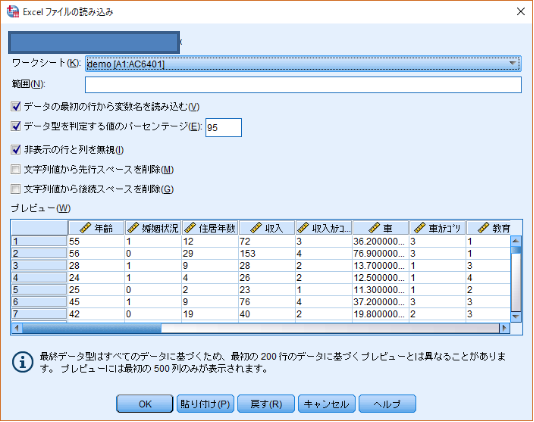
データビューに値が正しく表示されていれば成功です。Excelの先頭行を変数名として利用するかどうかも同じダイアログで指定できます。
よくあるご質問
Excelファイルを読み込んだら文字化けします。どうすればよいですか?
文字コードが原因です。Excelファイルを保存し直してUTF-8形式に変換するか、CSVに変換して「区切り記号付きデータ」として読み込んでください。SPSSの「ファイル」→「テキストデータの読み込み」で文字コードを切り替えて読み込めます。
シート選択画面が表示されません。
「データの最初のワークシートを読む」にチェックが入っていると表示されません。「使用するワークシートを選択」に変更し、読み込みたいシートを指定してください。
CSVを読み込むと1行目が変数名になりません。
「ファイルの先頭から変数名を読み込む」にチェックを入れてください。チェックがないと第1行もデータとして扱われ、変数名はVAR00001のような自動生成名になります。
今回利用するソフトウェア
IBM SPSS Statistics
全世界で利用される統計解析のスタンダードソフトウェア。論文・研究で用いる主要な統計手法を網羅し、出力結果は論文記述しやすい形式で整理されています。
関連リンク・あわせて読みたい
📖 統計の理論を深める
- 統計には2つの種類がある(超入門 第2回) ― 統計の種類から学ぶ方へ
🔧 SPSS操作の補足・Tips
- CSVが読み込めない!対処方法(ワンポイントヒント) ― うまく読み込めない場合は
- SPSSの小技 第5回:文字列データを量的データに変換 ― 文字列を数値化したい場合
今回ご紹介ソフトウェア
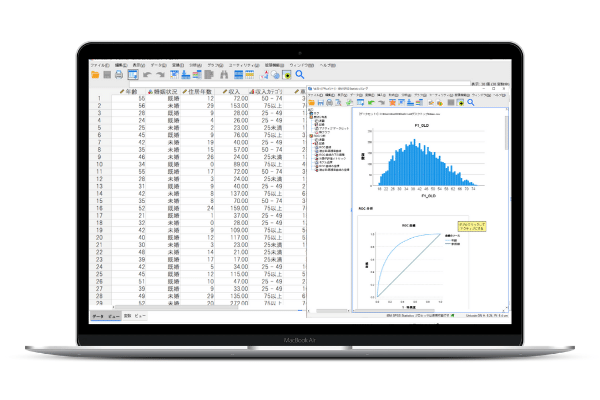
IBM SPSS Statistics
全世界で28万人以上が利用する統計解析のスタンダードソフトウェアです。1968年に誕生し、50年以上にわたり全世界の統計処理をサポート。データ分析の初心者からプロまでデータの読み込みからデータ加工、分析、出力までをカバーする統合ソフトウェアです。
関連情報



SPSS学生版 Grad Pack|大学生・大学院生向け1年版の価格と購入
SPSSの学生版「IBM SPSS Statistics Grad Pack」は、大学生、大学院生向けに自宅で自身のPCで利用が可能な1年間限定のソフトウェア。当ページでは、便利でお得な学生版についてご紹介。