
SPSS Statistics 同時ユーザー(Concurrent)ライセンスのアンインストール手順
最終確認 2026年9月28日|スマート・アナリティクス株式会社 カスタマー・サクセスチーム
要約
- 同時ユーザー(Concurrent)ライセンスでは、使用人数を管理するライセンスマネージャーと関連ツールを順に削除します。
- 流れは「停止 → Sentinel RMS License Manager の削除 → License Tools の削除 → フォルダーの削除」です。
- 最後にパソコンを再起動して完了です。
- 製品
- IBM SPSS Statistics
- ライセンス
- 同時ユーザー(Concurrent)
- 対応OS
- Windows
ライセンスマネージャーを停止する
- 1
Windowsシステムツールの選択
Windowsのスタートボタン
 クリックし、[すべてのアプリ]から[Windowsシステムツール]をクリックします。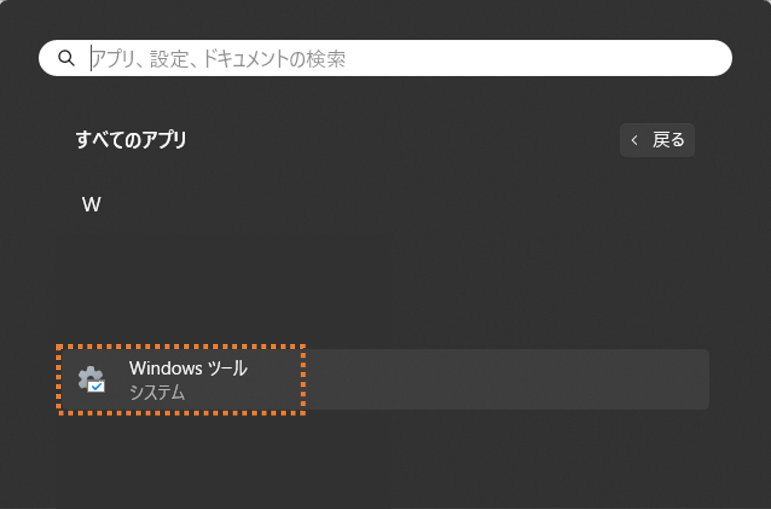
- 2
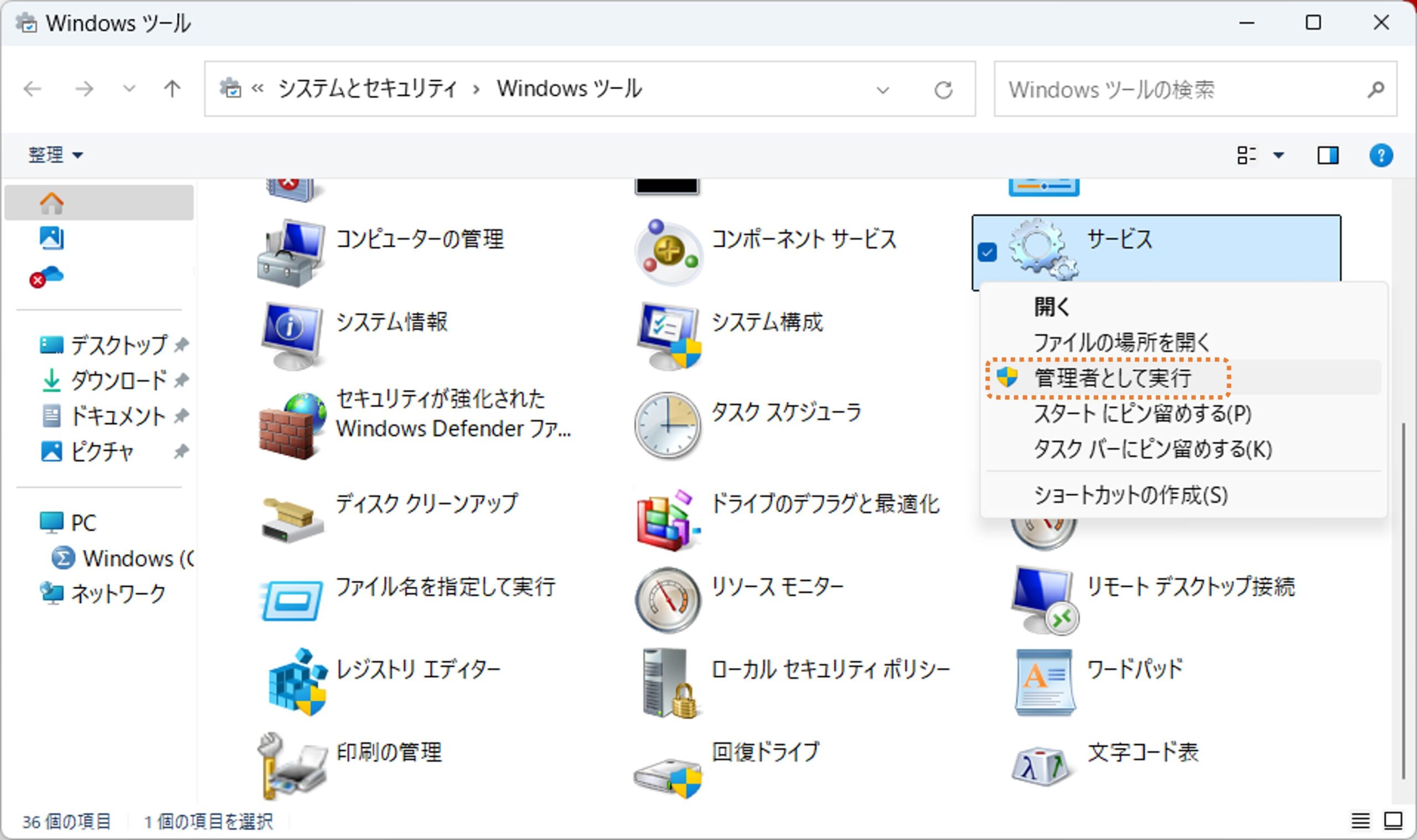
サービスの表示
[Windowsツール]画面のサービスを右クリックし、管理者として実行をクリックします。
- 3
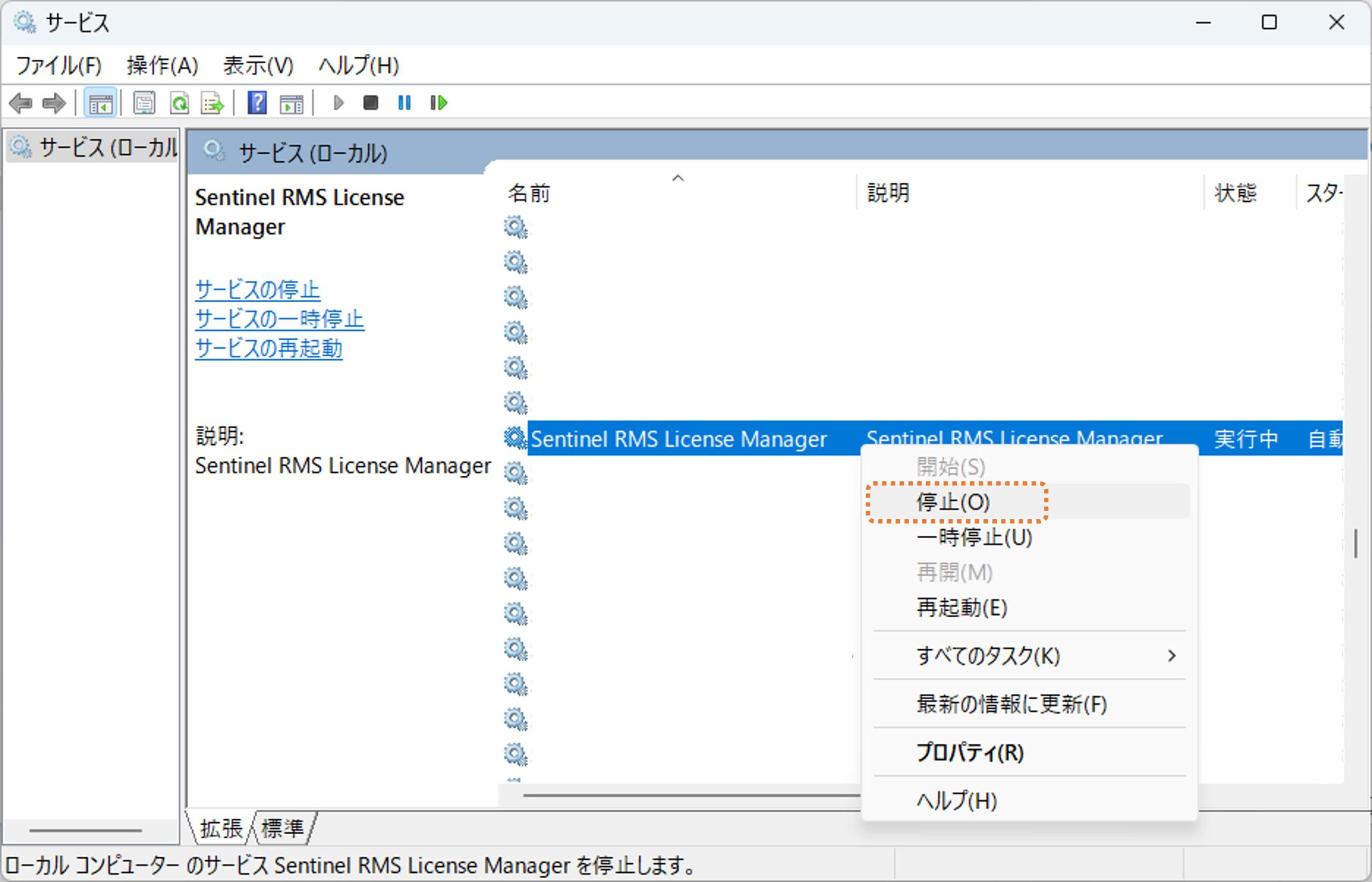
ライセンスマネージャーの状態を変更
Sentinel RMS License Managerを右クリックし、停止をクリックしてサービスを停止します。
- 4
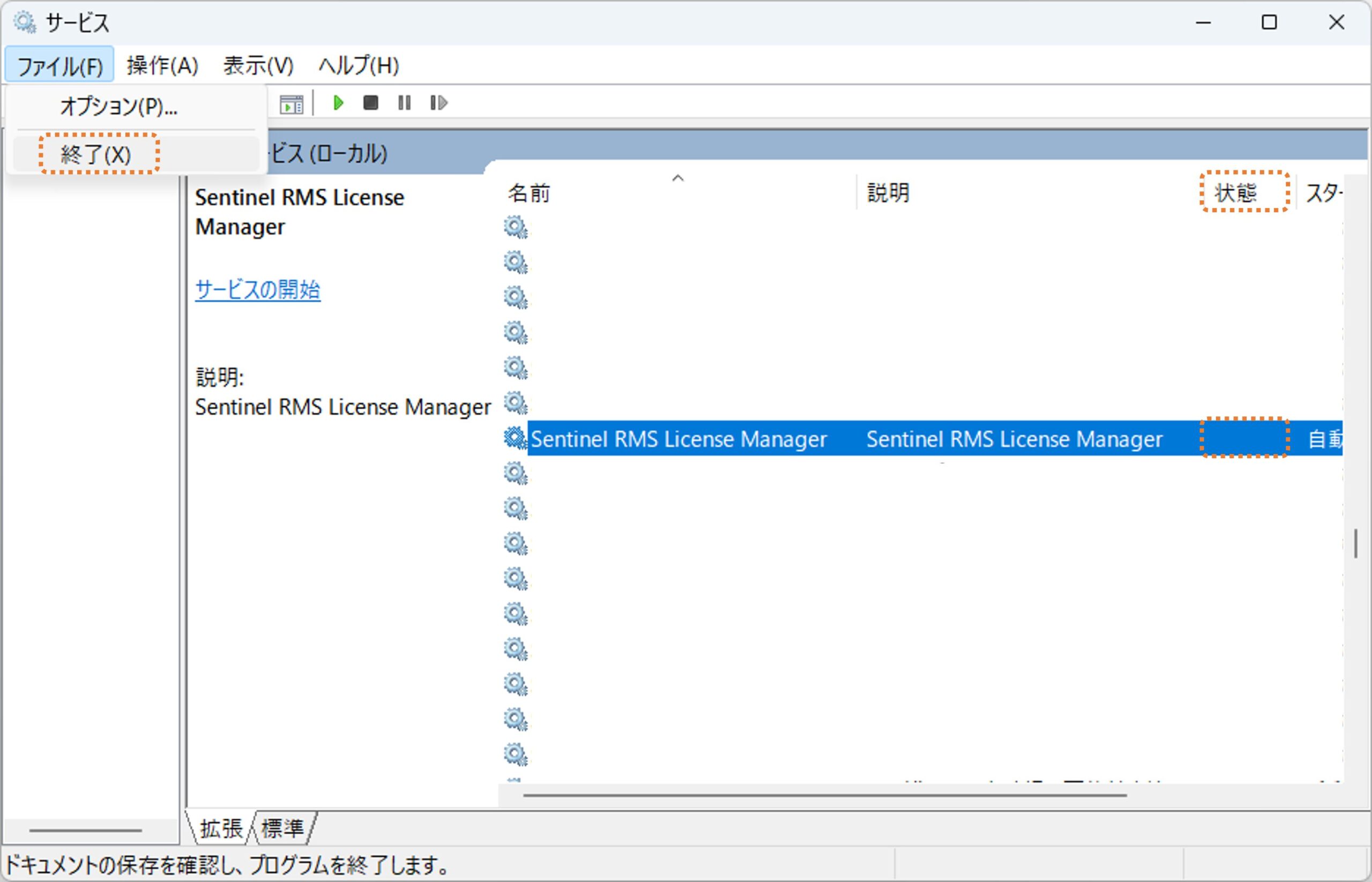
ライセンスマネージャーの状態を確認
[状態]箇所に[実行中]という表示がないことを確認し、[ファイル]メニューの[終了]を選択して、画面を閉じます。続けてSPSS Sentinel RMS License Managerのアンインストールを行います。
Sentinel RMS License Manager をアンインストールする
- 5
Windowsシステムツールの選択
Windowsのスタートボタン
をクリックし、[すべてのアプリ]から[Windowsシステムツール]をクリックします。 - 6
コントロールパネルの表示
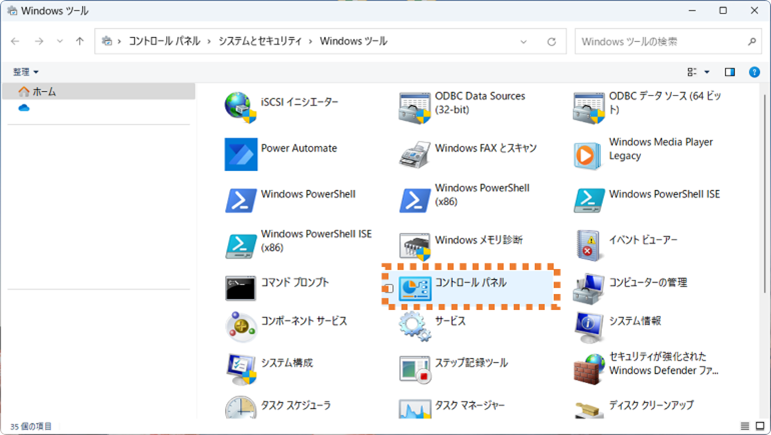
[Windowsツール]画面のコントロールパネルをダブルクリックすると、[コントロールパネル]画面が表示されます。
- 7
ライセンスマネージャーの状態を変更
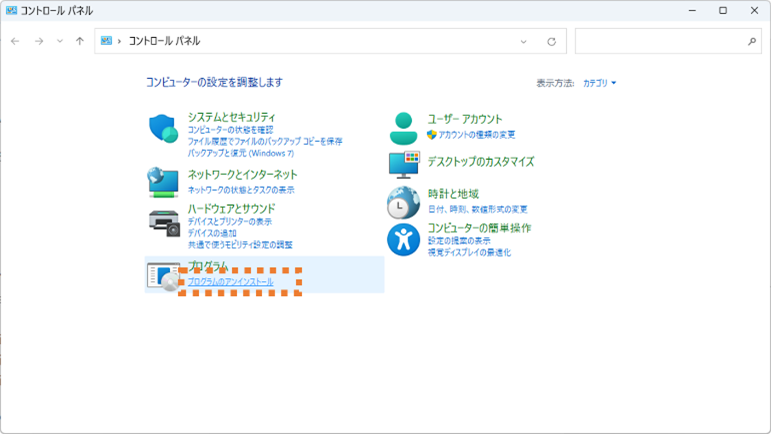
[コントロールパネル]画面のプログラムのアンインストールを選択します。
- 8
アンインストールするプログラムを選択
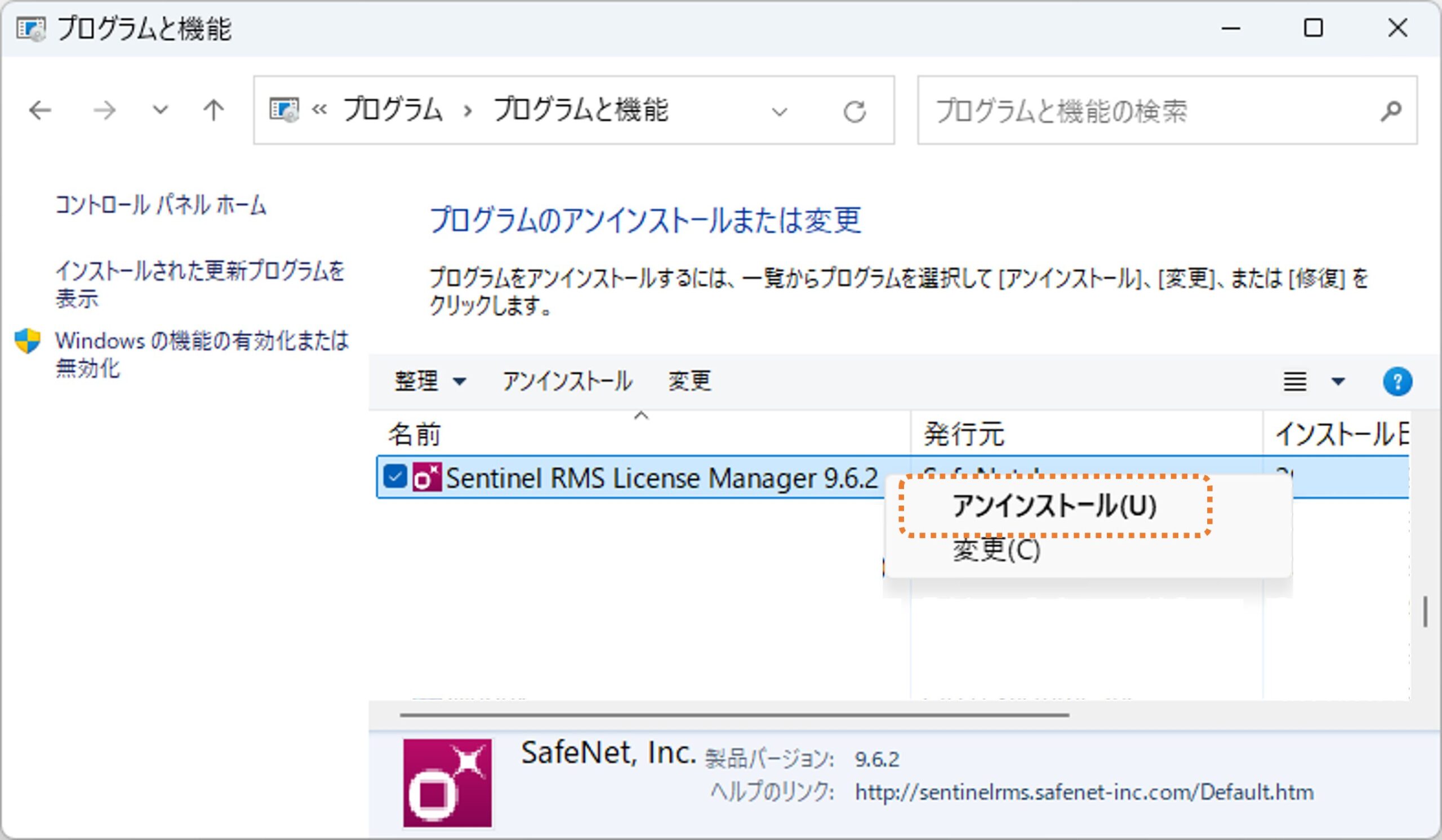
Sentinel RMS License Managerを右クリックし、アンインストールをクリックします。
- 9
アンインストールを確認する画面で[はい]を選択
[Sentinel RMS License Manager 9.6.2をアンインストールしますか?]画面ではいをクリックします。
![手順9:アンインストールを確認する画面で[はい]を選択](https://smart-analytics.jp/wp-content/uploads/2024/11/a743e0836f0b258babbe977dcefe1ab0.png)
- 10
注意事項は[はい]を選択
[このアプリがデバイスに変更を加えることを許可しますか?]画面で、はいをクリックします。これでライセンスマネージャーのアンインストールが完了です。
![手順10:注意事項は[はい]を選択](https://smart-analytics.jp/wp-content/uploads/2024/11/7a668dc9754528b16e1692d57548e881.jpg)
Concurrent Licensing Tools をアンインストールする
- 11
Windowsツールの選択
Windowsのスタートボタン
をクリックし、[すべてのアプリ]からWindows システムツールをクリックします。 - 12
コントロールパネルの表示
[Windowsツール]画面のコントロールパネルをダブルクリックすると、[コントロールパネル]画面が表示されます。
- 13
プログラムのアンインストール画面を表示
[コントロールパネル]画面の[プログラムのアンインストール]を選択します。
- 14
アンインストールするプログラムを選択
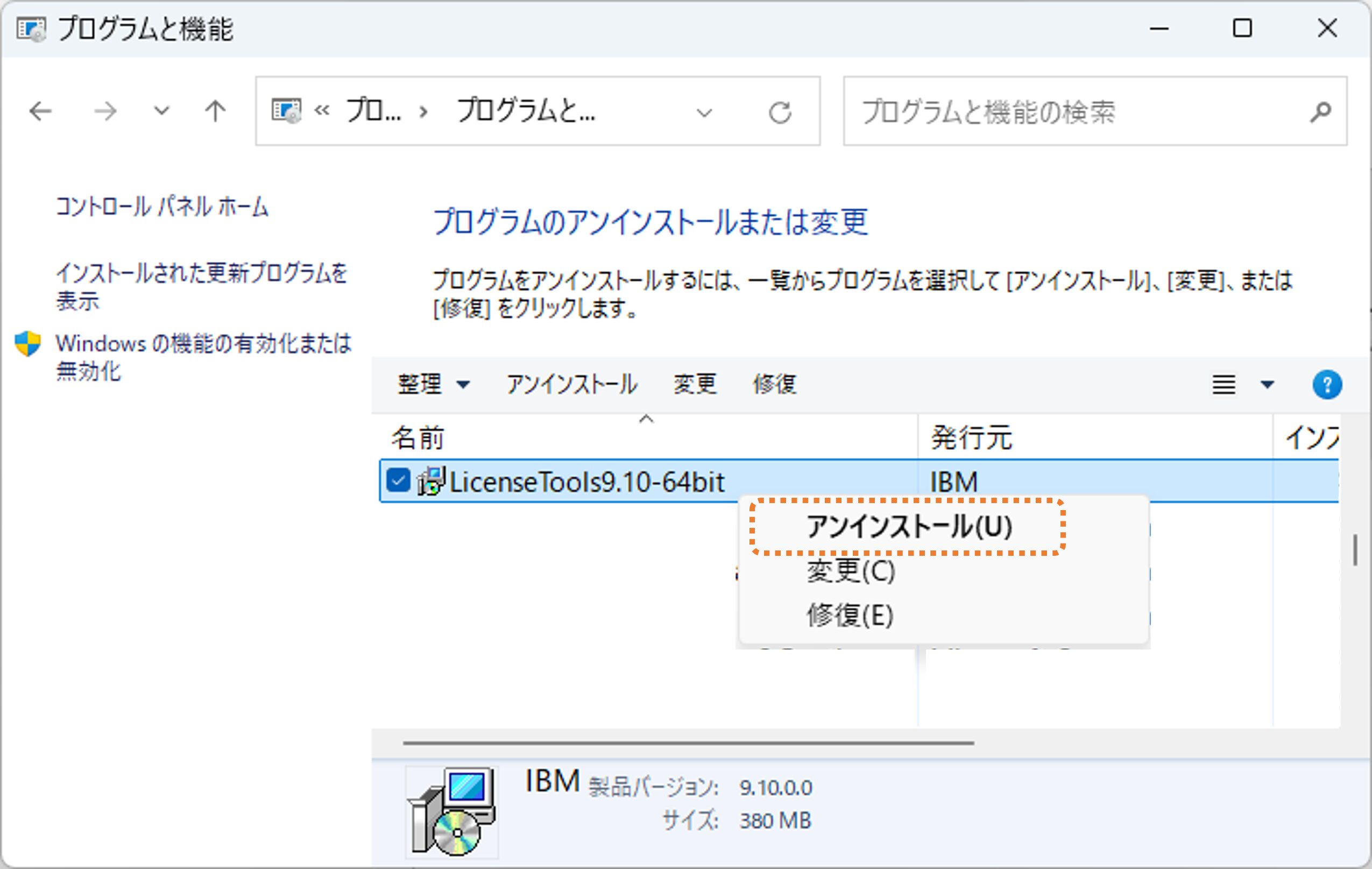
License Tools 9.10を右クリックし、アンインストールをクリックします。
- 15
アンインストールを確認する画面で[はい]を選択
[LicenseTools9.10-64bitをアンインストールしますか?]画面ではいをクリックします。
![手順15:アンインストールを確認する画面で[はい]を選択](https://smart-analytics.jp/wp-content/uploads/2024/11/5aae1509595e9476eb20827a5f608052.png)
- 16
注意事項は[はい]を選択
[このアプリがデバイスに変更を加えることを許可しますか?]画面で、はいをクリックします。これでライセンスツールのアンインストールが完了です。
![手順16:注意事項は[はい]を選択](https://smart-analytics.jp/wp-content/uploads/2024/11/85c21f7f511d2167862927f5fe108347.jpg)
インストールフォルダーを削除する
- 17
フォルダーの確認
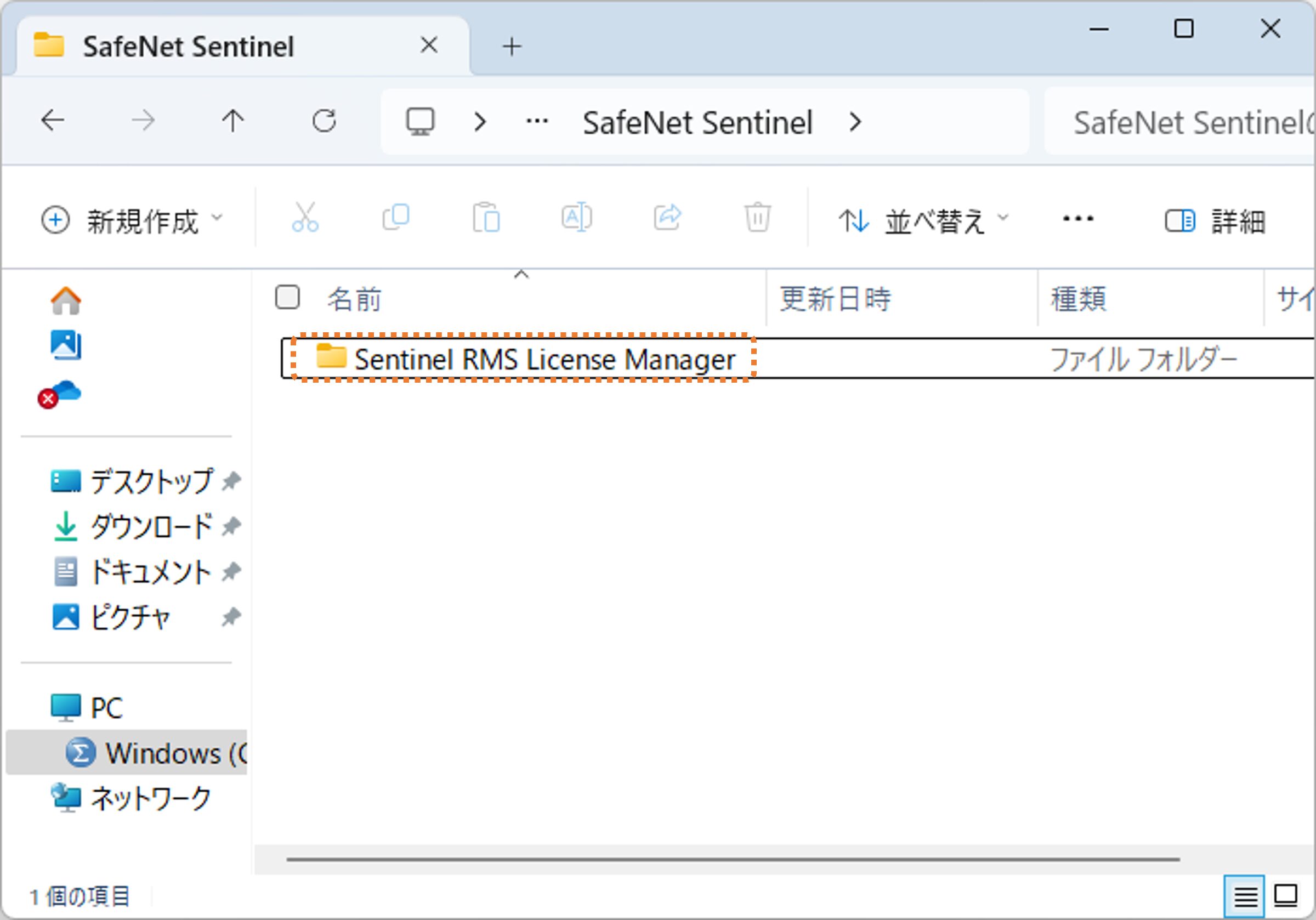
Windowsのエクスプローラー
 をクリックし、以下のフォルダーを確認します。残っている場合は削除します。
- 32bitOSの場合
C:\Program Files\Common Files\SafeNet Sentinel\Sentinel RMS License Manager - 64bitOSの場合
C:\Program Files(x86)\Common Files\SafeNet Sentinel\Sentinel RMS License Manager
- 32bitOSの場合
- 18
コンピューターの再起動
全ての手続きが完了したので、コンピューターを再起動します。
以上でアンインストールは完了です。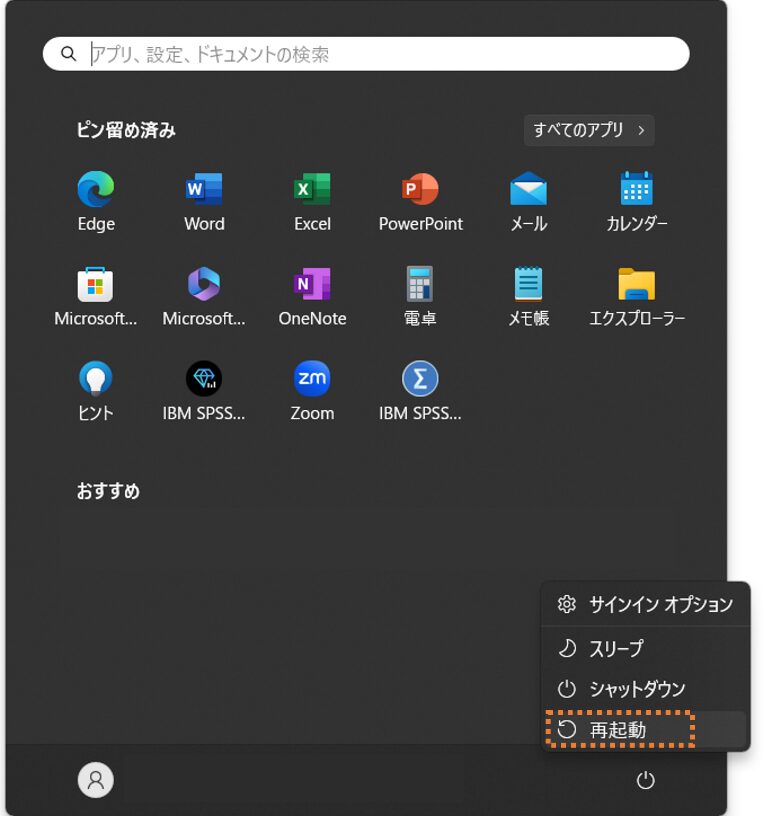
次に読む記事
サポート窓口
製品名・バージョン・表示されたメッセージをお知らせいただくと、すぐにご案内できます。