IBM SPSS Statistics 31インストール方法
SPSS Statistics(以下、SPSSといいます)を実行するためには2つのステップがあります。はじめにソフトウェアのインストールが必要です。続いてそのソフトウェアを利用するためのキー(ライセンス認証)を適用します。ライセンス証書キーの中に、利用期間やオプション製品の制限などの情報が含まれており、キーを適用することではじめて利用することが可能です。
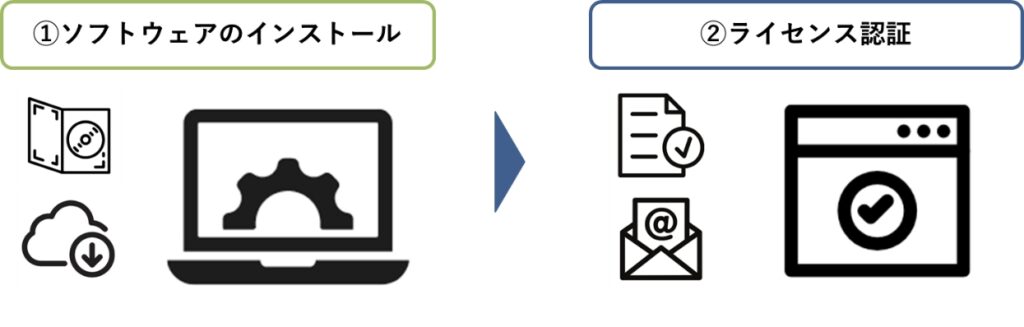
インストールとライセンス認証の際に必要なもの
・ソフトウェアインストール
・DVDの場合には、DVDを利用してインストール
・ダウンロード版の場合には、インストールファイルをダウンロードしましょう。
購入形態により異なります。
・ライセンス認証コード:AuthCode: XXXXXXXXXXXXXXXXXXXX(英数20桁)
ライセンス認証キーの記載のある証書。20桁のコードが必要です。販売店やIBMからのメールやDVD、書類等を確認しましょう。
インストール前の注意点
インストールの前に、使用するパソコンの環境を確認しましょう。SPSS Statistics 31では、次の環境のパソコンにインストールすることが可能です。いずれも64ビット対応OSのみで稼働します。
| Windows | Mac | |
| オペレーティング・システム | IBM SPSS Statistics 31.0.0.0 Windows 11 Enterprise/Pro Windows 10 Education/Enterprise/Home/Pro Windows Server 2022 Datacenter Edition Windows Server 2019 Datacenter Edition Windows Server 2016 Standard Edition IBM SPSS Statistics 31.0.1.0 Windows 11 Enterprise/Pro Windows 10 Education/Enterprise/Home/Pro Windows Server 2025 Datacenter Edition Windows Server 2022 Datacenter Edition Windows Server 2022 Datacenter: Azure Edition Windows Server 2022 Standard Edition Windows Server 2019 Datacenter Edition Windows Server 2019 Essentials Edition Windows Server 2019 Standard Edition Windows Server 2016 Datacenter Edition Windows Server 2016 Essentials Edition Windows Server 2016 Standard Edition Windows Server 2012 R2 Datacenter Edition Windows Server 2012 R2 Essentials Edition Windows Server 2012 R2 Standard Edition IBM SPSS Statistics 31.0.2.0 Windows 11 Enterprise Windows Server 2022 Datacenter Edition Windows Server 2019 Datacenter Edition Windows Server 2016 Standard Edition | IBM SPSS Statistics 31.0.0.0 macOS Sequoia 15.0 macOS Sonoma 14.0 IBM SPSS Statistics 31.0.1.0 macOS Tahoe 26.0 macOS Sequoia 15.0 macOS Sonoma 14.0 macOS Ventura 13.0 macOS Monterey 12.0 macOS Big Sur 11.0 macOS Catalina 10.15 IBM SPSS Statistics 31.0.2.0 macOS Tahoe 26.0 macOS Sequoia 15.0 macOS Sonoma 14.0 |
| CPU | ・1.6GHz以上のプロセッサ ・64ビットのクライアントプラットフォームの場合4GB以上必須、8GB以上のRAMを推奨 ・4GB以上の空き容量 ※インストール メディアを使用する場合はDVDドライブ | ・1.6GHz以上のプロセッサ ・64ビットのクライアントプラットフォームの場合4GB以上必須、8GB以上のRAMを推奨 ・4GB以上の空き容量 |
インストールの手順
【手順1】DVDもしくはインストーラをダウンロードしたフォルダを開く。
【手順2】インストーラを起動します。
Windows上でインストールする場合には、インストーラのアイコンの上でマウスを右クリックし、[管理者として実行]を選んでください。
IBM SPSS Statistics 31.0.0.0:
Windows 64 → [ISSCAS0_1.0_MP_ML.exe]
Mac OSの場合 → [ISSCAS0_1.0_Other_Operating_Sy.pkg]
IBM SPSS Statistics 31.0.1.0:
Windows 64 → [SPSSCLT64_3101_MWin_Multi.exe]
Mac OSの場合 → [SPSSCLT_3101_Mac_Multi.pkg]
IBM SPSS Statistics 31.0.2.0:
Windows 64 → [SPSSCLT64_3102_MWin_Multi.exe]
Mac OSの場合 → [SPSSCLT_3102_Mac_Multi.pkg]
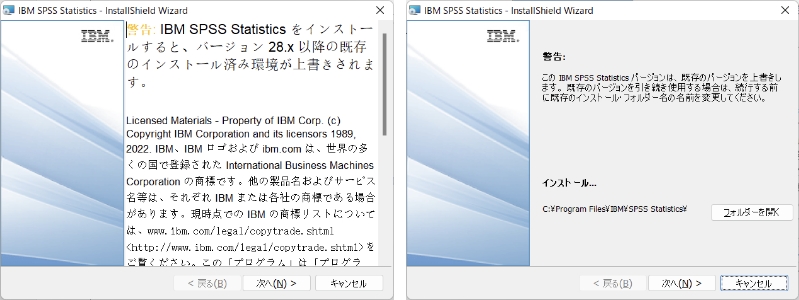
バージョン28以降がインストールされている場合には、上書きがされます。警告がでますがそのまま 次へ を押しましょう。
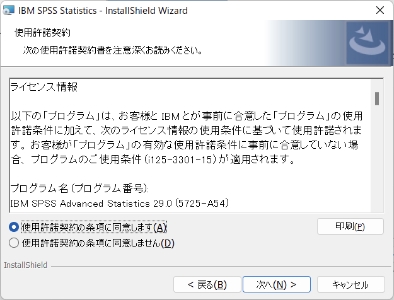
【手順3】 [使用許諾契約]が表示されます。
ソフトウェアの使用に関する条件が表示されます。[使用条件の条項に同意します。]をチェックし、次へ をクリックします。
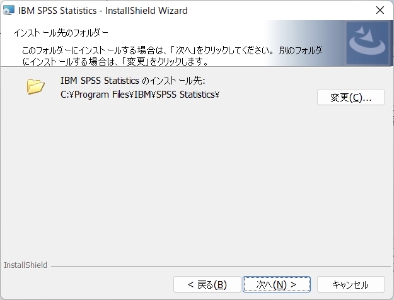
【手順4】 続いてインストール先のフォルダを選択します。
通常はインストール先を変更しないで、 次へ を押します。インストール先を変更する場合は、右側の 変更 を押し、インストール先のフォルダを選びます。
【手順5】 IBM SPSS Statistics 31のインストールが開始します。
終了するまで、しばらく待ちましょう。
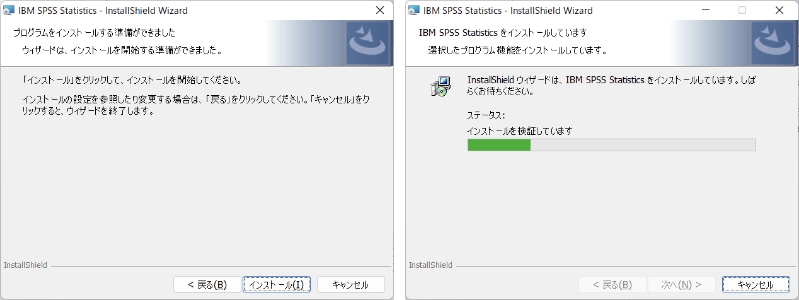
*インストールの途中、コマンドプロンプトの黒い画面が出てきますが問題ありません。
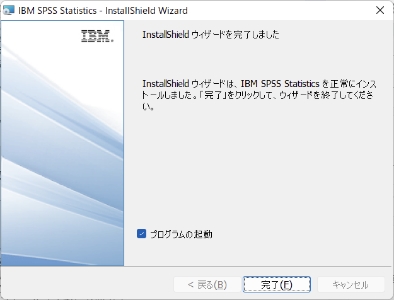
【手順6】 インストールが完了しました。続いてライセンス認証を行います。
「プログラムの起動」にチェックを入れて 完了 を押します。
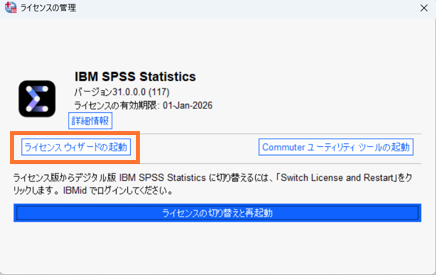
【手順7】 ライセンス認証の画面が出たら、「ライセンスウィザードの起動」をクリックします。
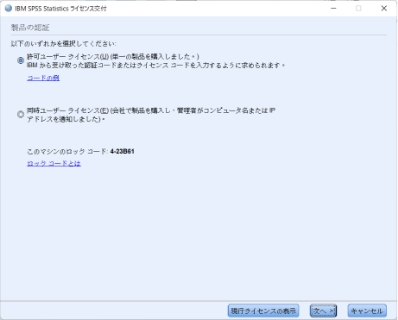
【手順8】 ライセンス交付の画面が出たら、通常は「許可ユーザーライセンス」を選択し 次へ をクリックしましょう。
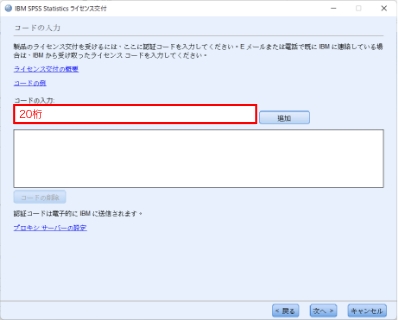
【手順9】 [コードを入力]の画面で、購入時に割り当てられたライセンス認証コードを入力します。
完了したら追加 をクリックします。複数オプションをお持ちの場合には、Baseのコードを入力し、続いてオプション製品を追加していきます。すべての該当ライセンスの認証コードを入力後、 次へ をクリックします。
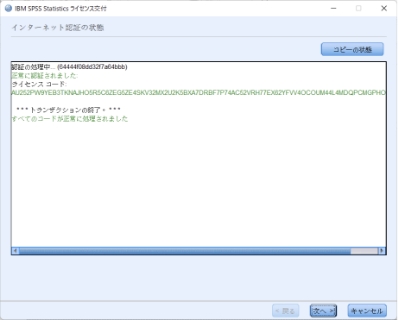
【手順12】 [インターネット認証状況]の画面が表示されるので、認証を待ちます。
認証されたら、次へ を押します。
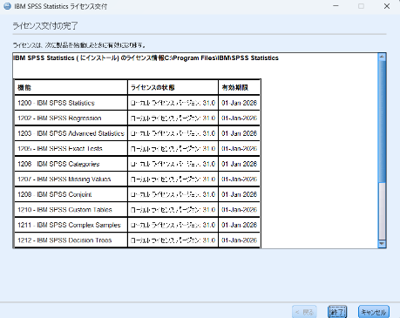
【手順13】 [ライセンスの交付が完了]の画面が表示されたら、終了 を押します。
これでインストールは終了です。パソコンを再起動したら終了です。
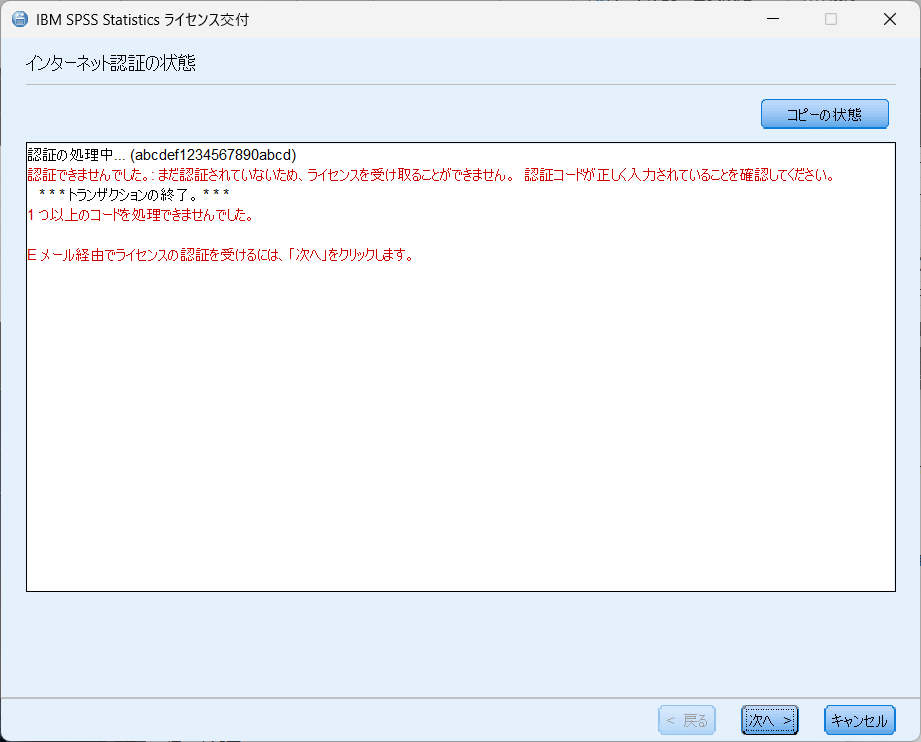
【手順14】 ライセンス認証ができなかった場合には、Eメールによるライセンス認証の手順を実施します。
インターネット経由でライセンス認証ができなかった場合には、以下の画面が表示されますので、次へ をクリックしてください。
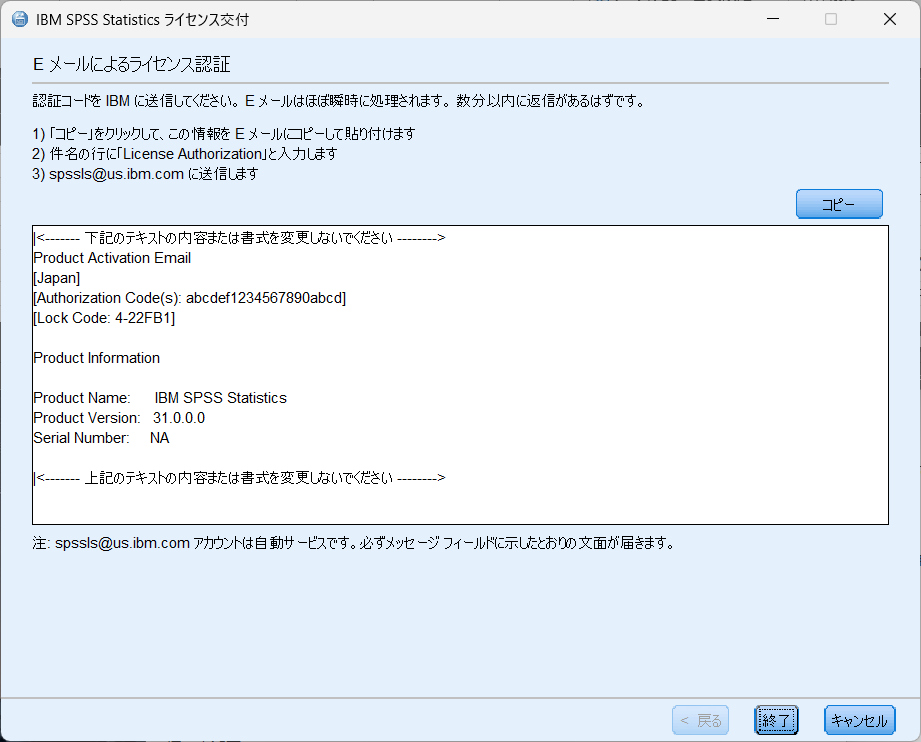
【手順15】 コピーをクリックし、Eメールへコピーします。
「Eメールによるライセンス認証」の手順に従って、メールを送信してください。
1)コピーをクリックして、この情報をEメールにコピーして貼り付けます。
2)件名の行に「 License Authorization」と入力します。
3) spssls@us.ibm.com に送信します。
終了 をクリックしてください。
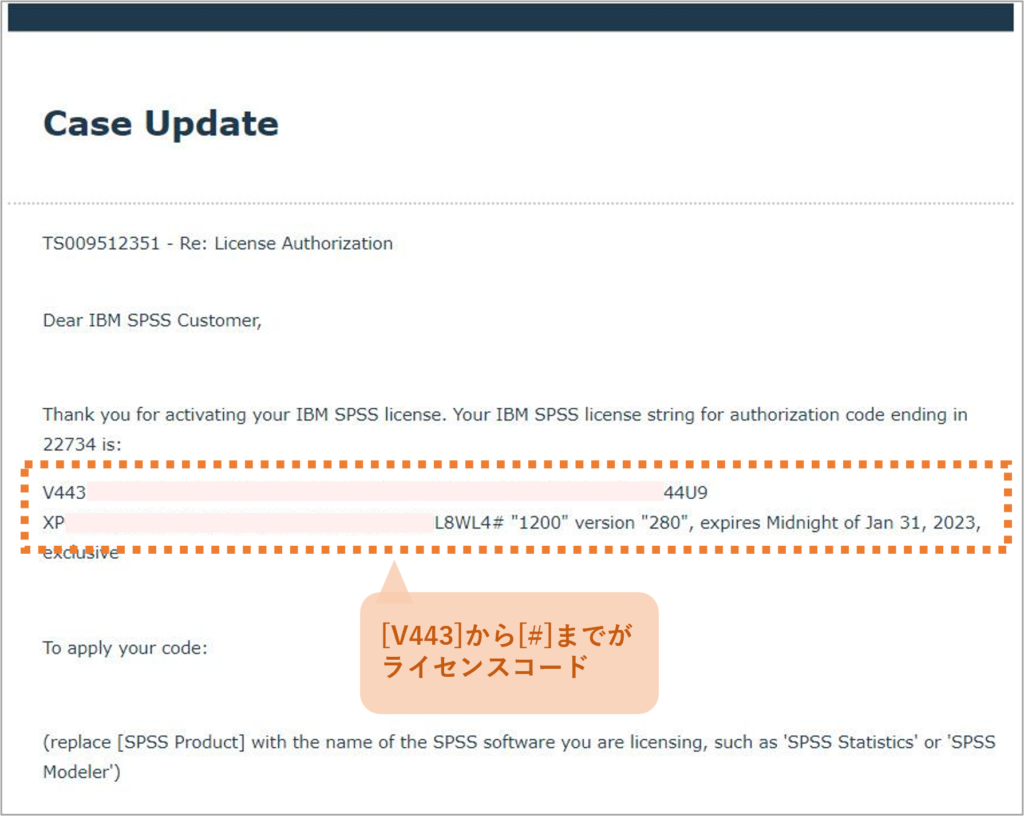
【手順16】 下図のような返信が自動で届きます。
枠線で囲まれたところがライセンスコードになりますのでご確認ください。
なお、ライセンスコードの範囲は[#]までになります。末尾#までの認証コードにて、再度ライセンス認証ウィザードより認証をお試しください。