IBM SPSS Statistics同時ユーザ(Concurrent)ライセンスアンインストールガイド
同時ユーザ(Concurrent)ライセンスでのIBM SPSS Statisticsのアンインストールでは、主に使用人数を管理するためのライセンスマネージャーとIBM SPSS Statisticsの2種類をアンインストールする必要があります。
本サイトでは、Windows11、IBM SPSS Concurrent Licensing Tools9.10を使用し、ライセンスマネージャーのアンインストールについてご案内します。
IBM SPSS Statisticのアンインストール方法についてはこちらをご参照ください。
アンインストールの流れ
- ライセンスマネージャーの停止
- SPSS Sentinel RMS License Managerのアンインストール
- SPSS Concurrent Licensing Toolsのアンインストール
- インストールフォルダーの削除
1.ライセンスマネージャーの停止
【手順1】 Windowsシステムツールの選択
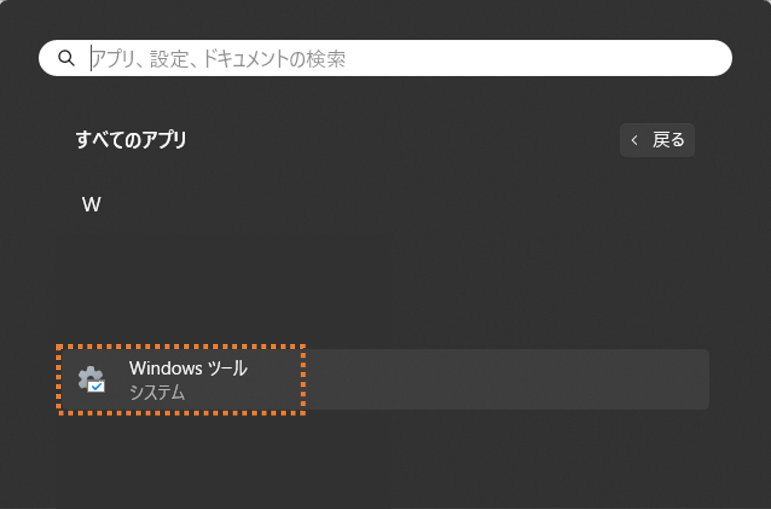
Windowsのスタートボタン クリックし、[すべてのアプリ]から[Windowsシステムツール]をクリックします。
【手順2】サービスの表示
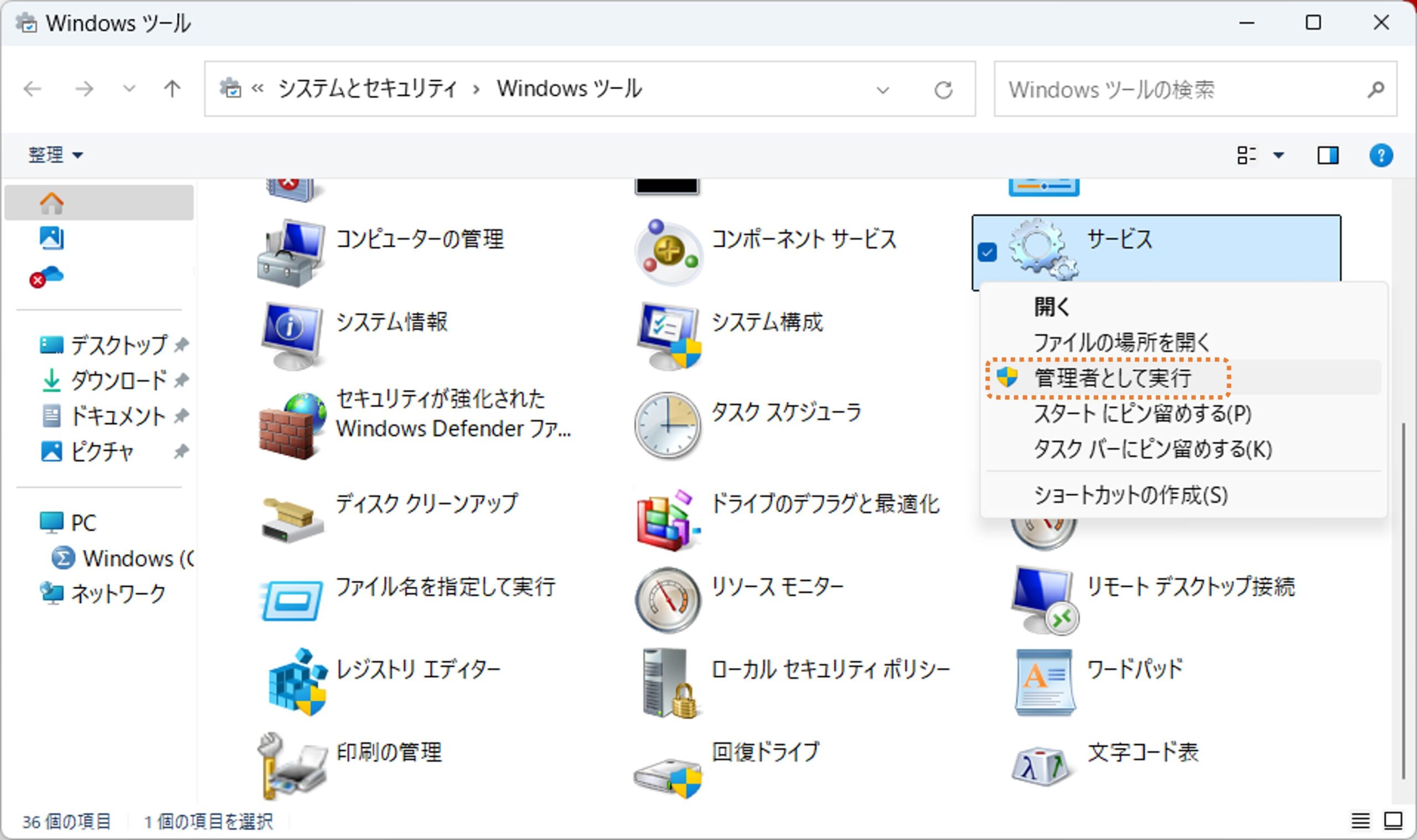
[Windowsツール]画面の[サービス]を右クリックし、[管理者として実行]をクリックします。
【手順3】ライセンスマネージャーの状態を変更
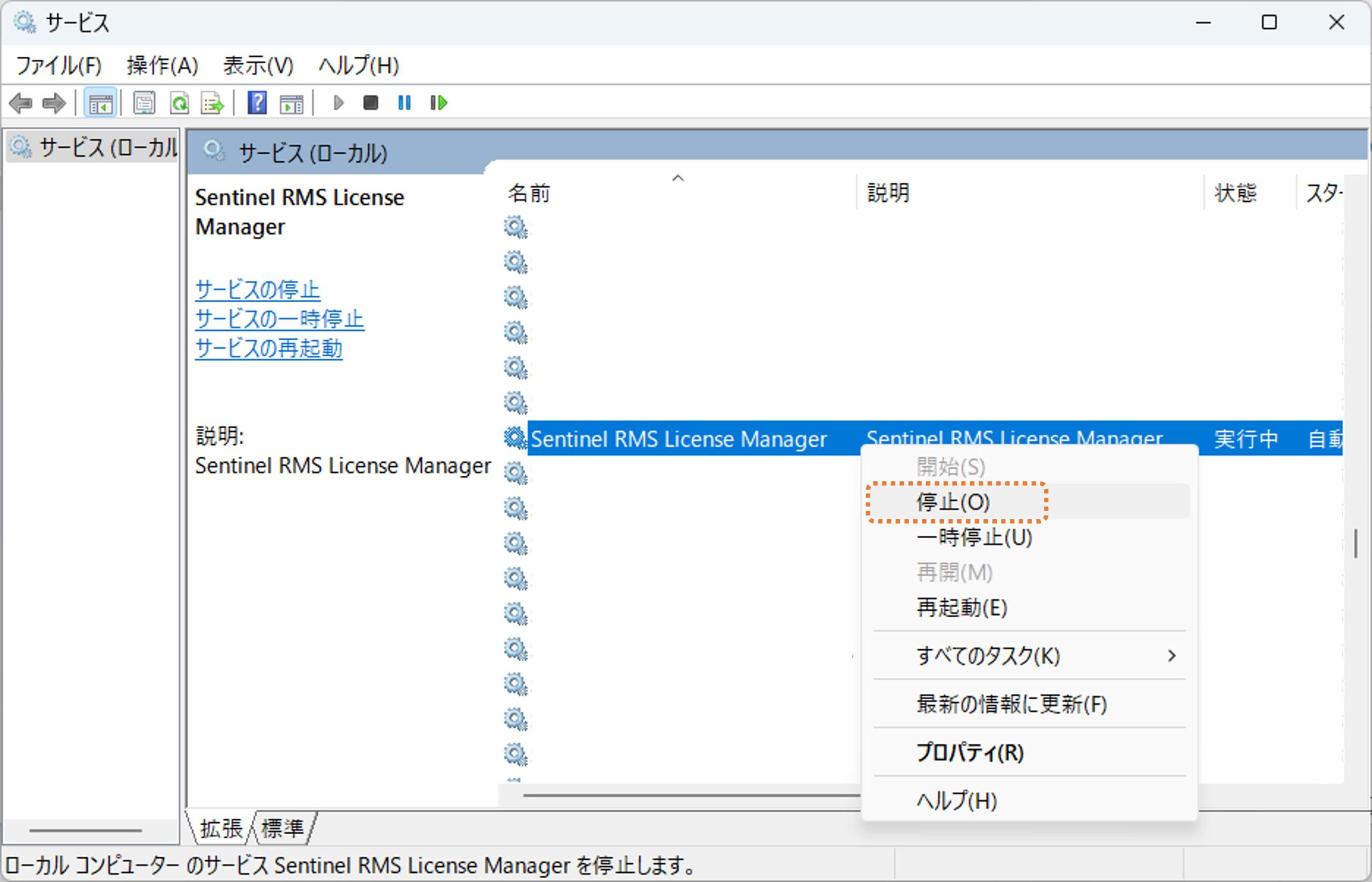
[Sentinel RMS License Manager]を右クリックし、[停止]をクリックしてサービスを停止します。
【手順4】ライセンスマネージャーの状態を確認
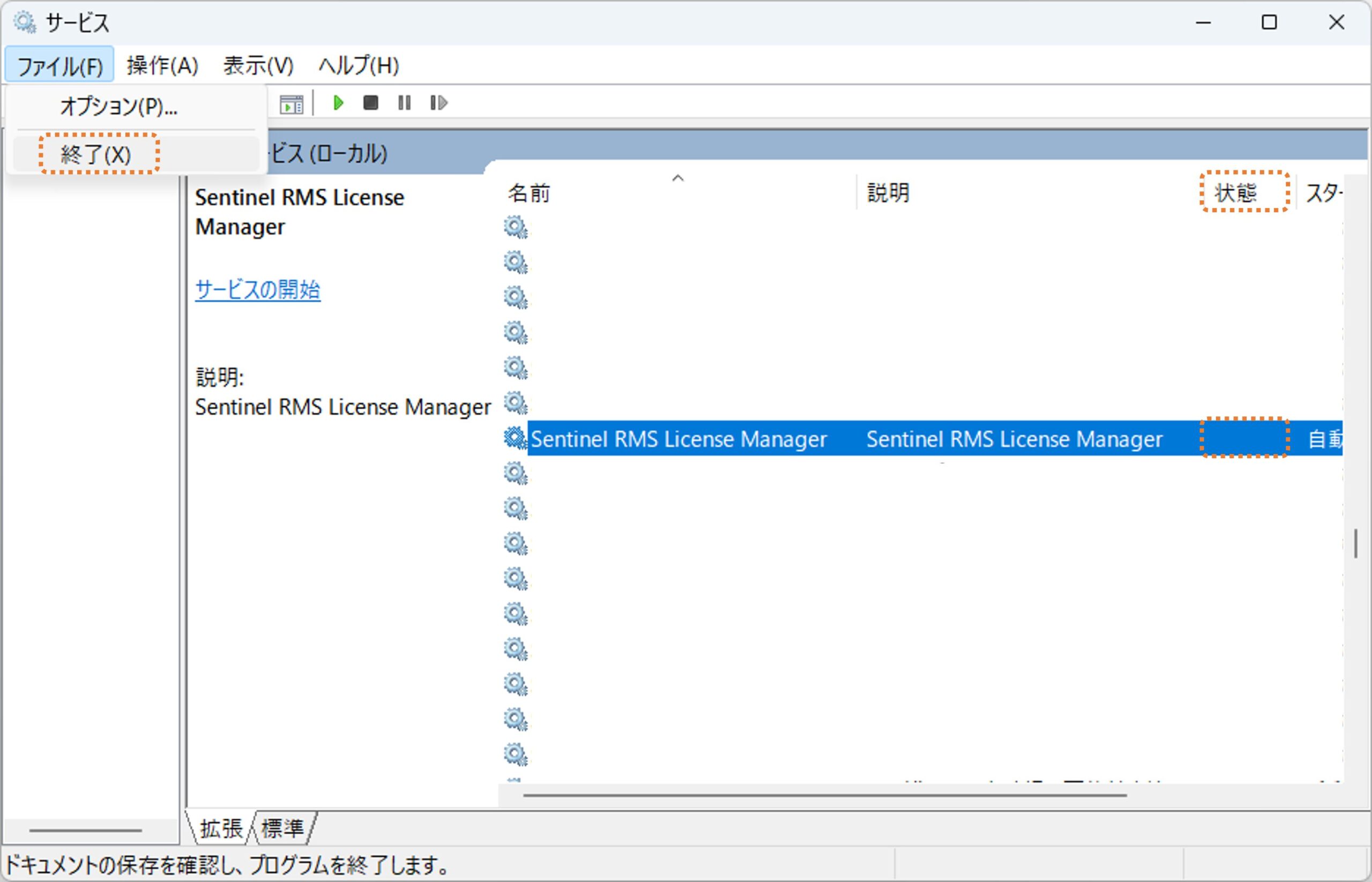
[状態]箇所に[実行中]という表示がないことを確認し、[ファイル]メニューの[終了]を選択して、画面を閉じます。続けてSPSS Sentinel RMS License Managerのアンインストールを行います。
2.SPSS Sentinel RMS License Managerのアンインストール
【手順1】 Windowsシステムツールの選択
Windowsのスタートボタンをクリックし、[すべてのアプリ]から[Windowsシステムツール]をクリックします。
【手順2】コントロールパネルの表示
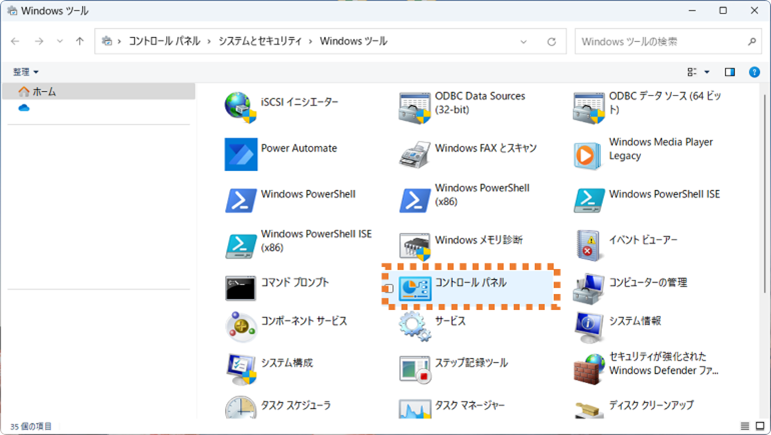
[Windowsツール]画面の[コントロールパネル]をダブルクリックすると、[コントロールパネル]画面が表示されます。
【手順3】ライセンスマネージャーの状態を変更
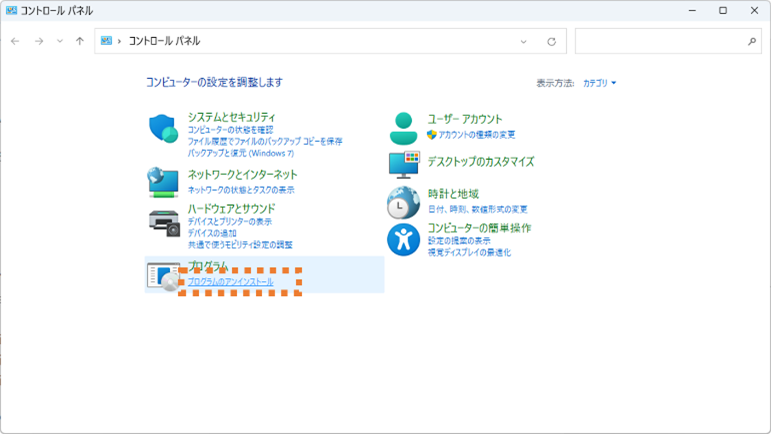
[コントロールパネル]画面の[プログラムのアンインストール]を選択します。
【手順4】アンインストールするプログラムを選択
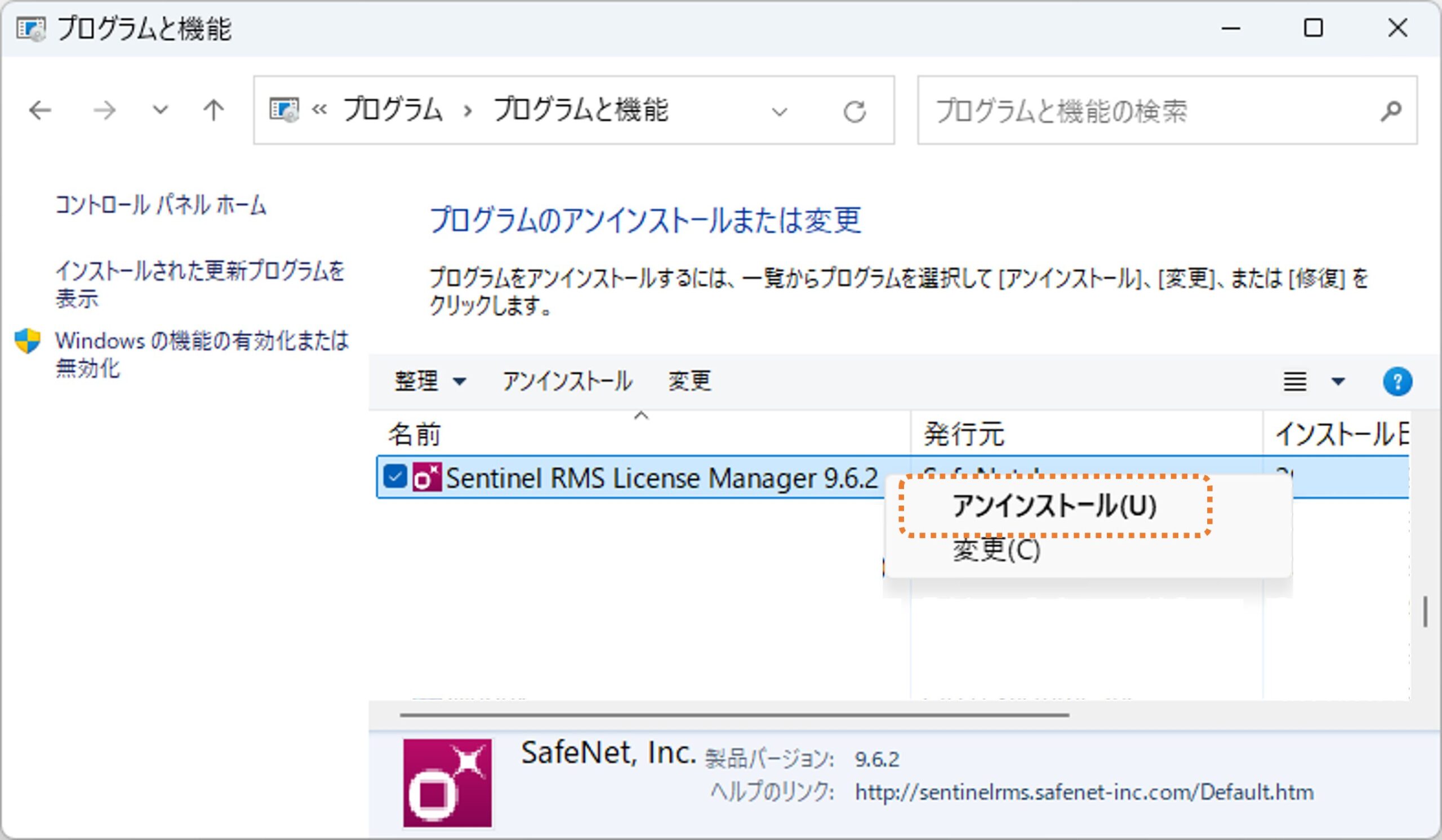
[Sentinel RMS License Manager]を右クリックし、[アンインストール]をクリックします。
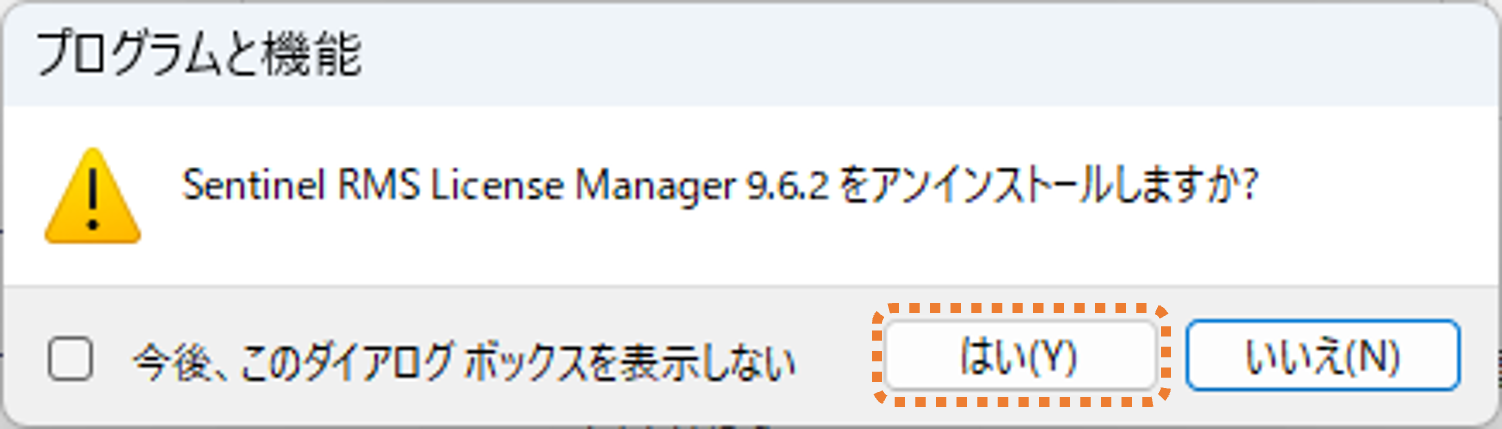
【手順5】アンインストールを確認する画面で[はい]を選択
[Sentinel RMS License Manager 9.6.2をアンインストールしますか?]画面で[はい]をクリックします。
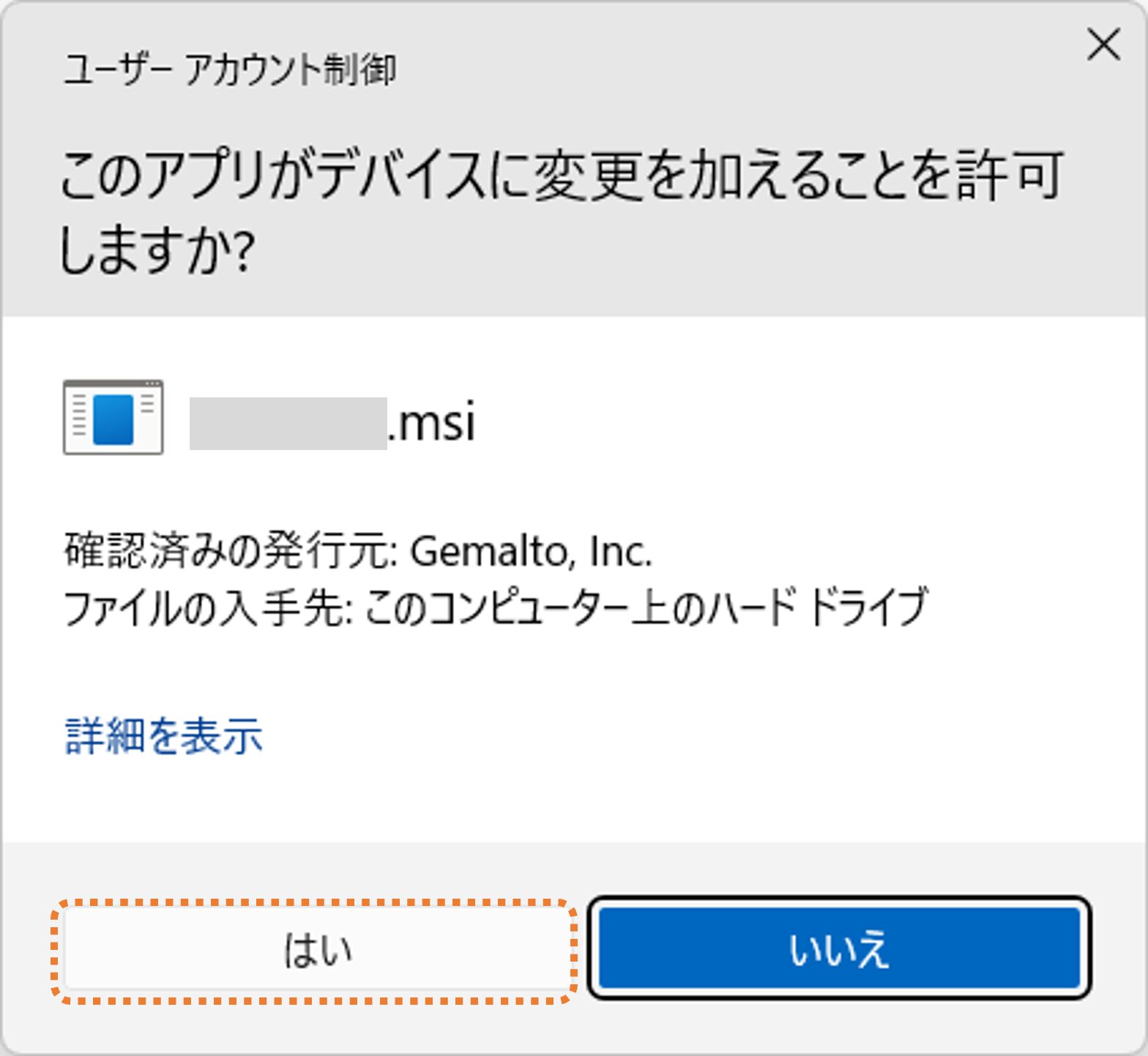
【手順6】注意事項は[はい]を選択
[このアプリがデバイスに変更を加えることを許可しますか?]画面で、[はい]をクリックします。これでライセンスマネージャーのアンインストールが完了です。
3.SPSS Concurrent Licensing Toolsのアンインストール
【手順1】Windowsツールの選択
Windowsのスタートボタンをクリックし、[すべてのアプリ]から[Windows システムツール]をクリックします。
【手順2】コントロールパネルの表示
[Windowsツール]画面の[コントロールパネル]をダブルクリックすると、[コントロールパネル]画面が表示されます。
【手順3】プログラムのアンインストール画面を表示
[コントロールパネル]画面の[プログラムのアンインストール]を選択します。
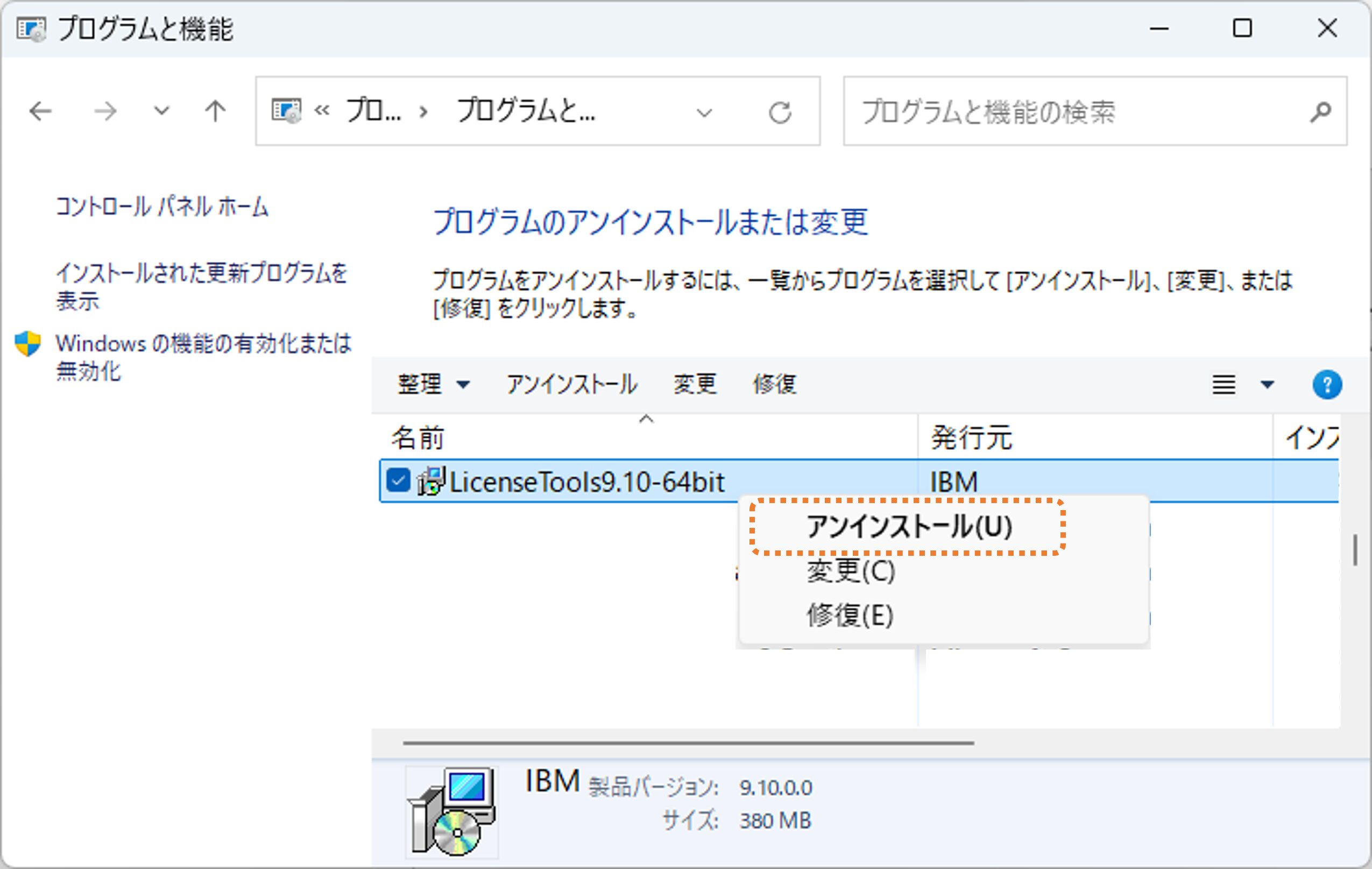
【手順4】アンインストールするプログラムを選択
[License Tools 9.10]を右クリックし、[アンインストール]をクリックします。
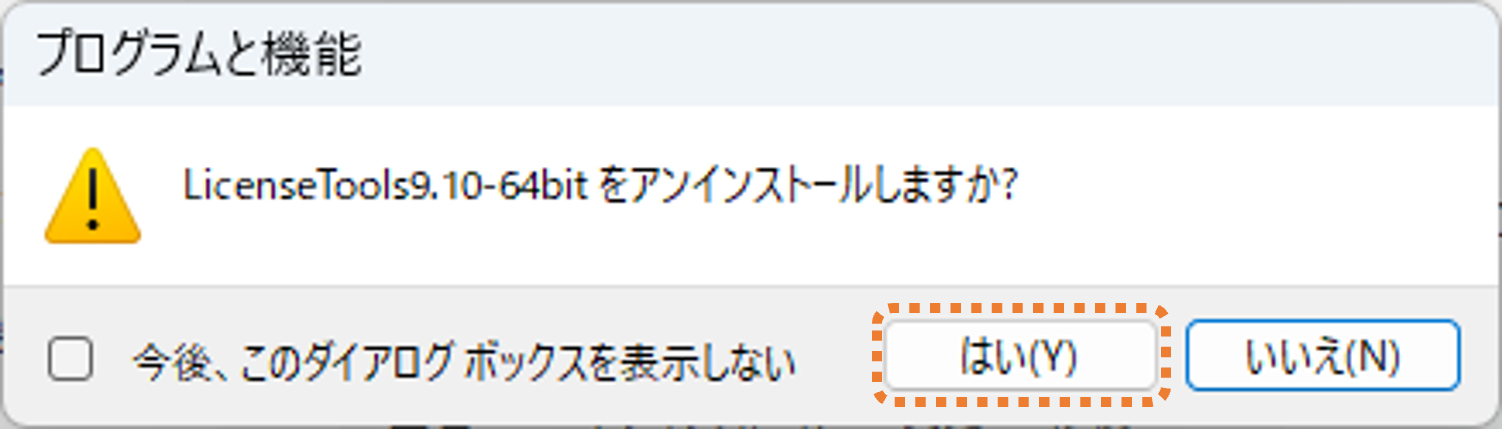
【手順5】アンインストールを確認する画面で[はい]を選択
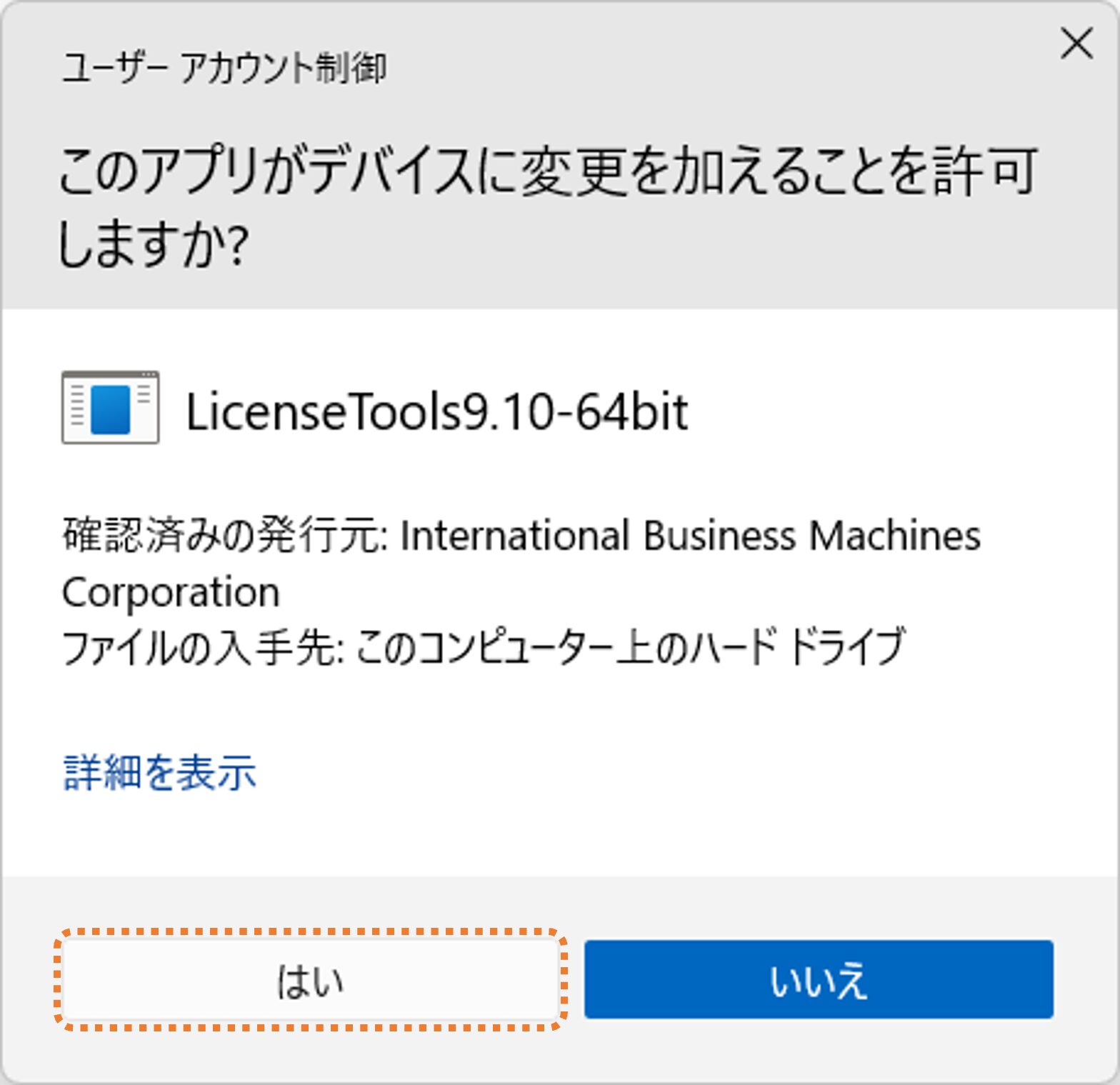
[LicensTools9.10-64bitをアンインストールしますか?]画面で[はい]をクリックします。
【手順6】注意事項は[はい]を選択
[このアプリがデバイスに変更を加えることを許可しますか?]画面で、[はい]をクリックします。これでライセンスツールのアンインストールが完了です。
4.インストールフォルダーの削除
【手順1】フォルダーの確認
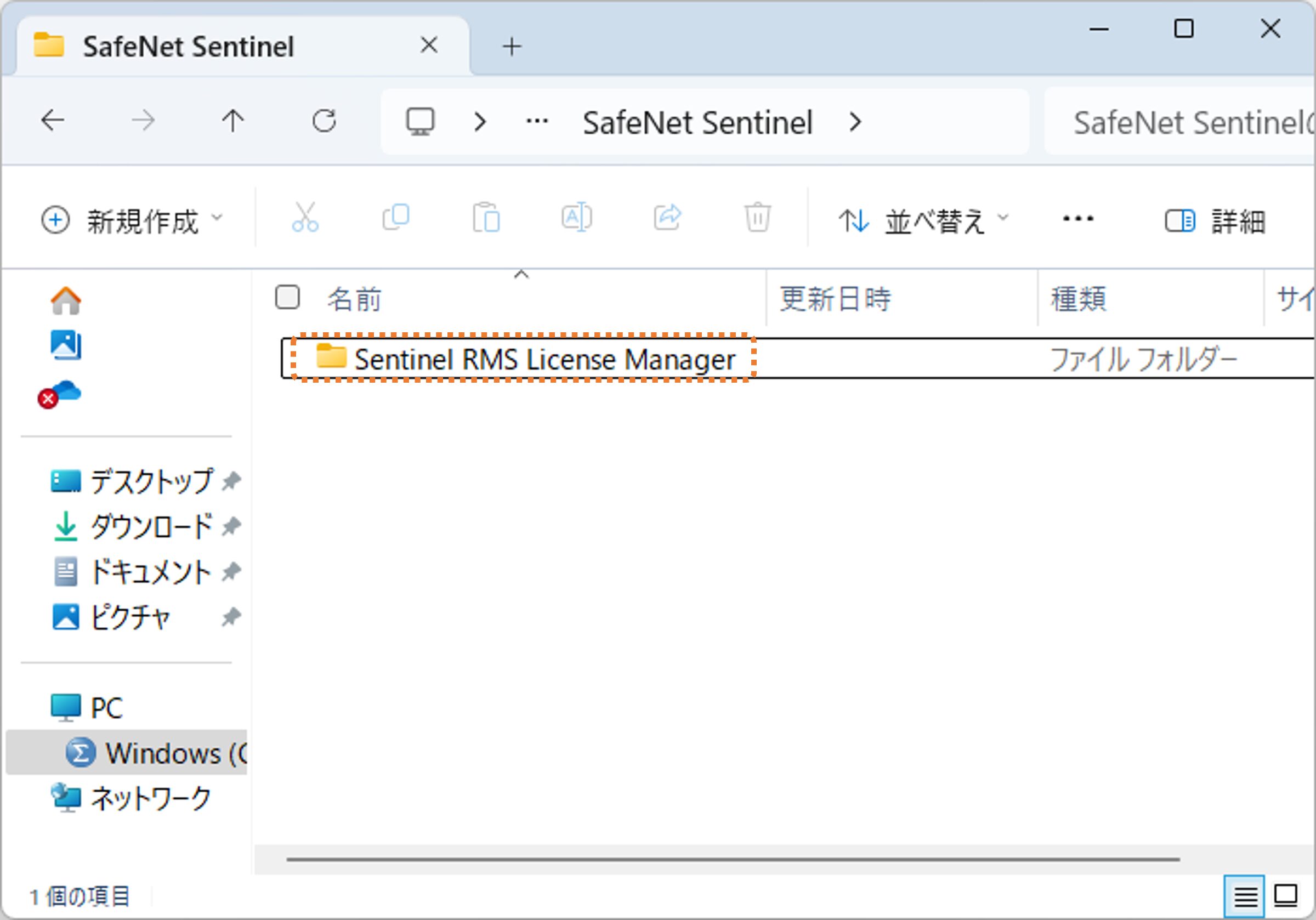
Windowsのエクスプローラー をクリックし、以下のフォルダーを確認します。残っている場合は削除します。
- 32bitOSの場合
C:\Program Files\Common Files\SafeNet Sentinel\Sentinel RMS License Manager - 64bitOSの場合
C:\Program Files(x86)\Common Files\SafeNet Sentinel\Sentinel RMS License Manager
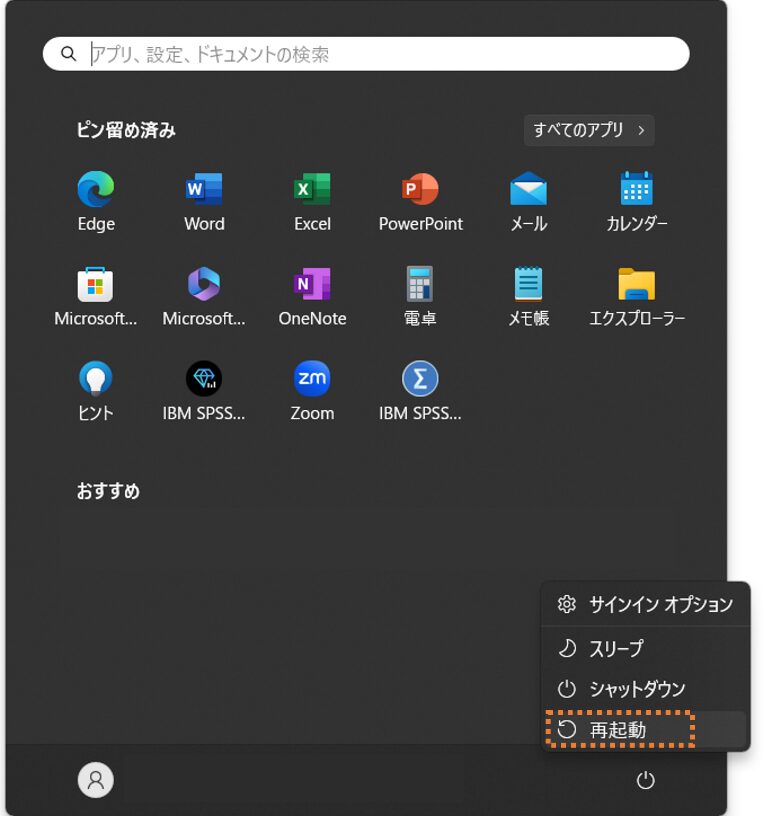
【手順2】コンピューターの再起動
全ての手続きが完了したので、コンピューターを再起動します。
以上でアンインストールは完了です。