
Text Coder X for SPSS(SPSS Statistics用テキストコード製品)ご利用ガイド
Text Coder X for SPSS はIBM SPSS Statistics上で稼働するテキストコーディング機能アドオン(アドオンとは、ソフトウェアに新たな機能を追加するプログラム)です。IBM SPSS Statisticsのメニューから操作が可能となり、テキストデータを指定しキーワードを抽出することができます。
2026年11月2日に販売を開始した Ver.2.0 では、共起ネットワーク、TF-IDF、談話の平文出力、バスケットデータの取り込みが加わりました。このガイドは Ver.2.0 の機能に沿って説明します。
主要機能
- 統計解析ソフトウェアIBM SPSS Statistics用のテキスト分析用アドオンツール
- SPSS Statisticsのメニューから操作が可能
- 単語フィルタ機能:抽出したテキストから必要な品詞のみを選択することが可能
- SPSSファイル生成機能:コード化したSPSSファイルを生成(出力する語の数は初期値100語)
- 出力形式4種:出現回数/0・1/TF-IDF/単語で区切る(カンマ区切り)
- ユーザー辞書・ストップワード・品詞設定ファイル・プロジェクトファイルで、同じ基準のコーディングを繰り返せる
- Ver.2.0:共起ネットワーク、TF-IDF、談話の平文出力、バスケットデータの取り込み
- 量的データに質的データを加えることが可能
稼働環境
- 必須ソフトウェア:IBM SPSS Statistics v29 以上
- Windows OS:SPSS StatisticsがサポートしているWindows 10/11
- MacOS:SPSS StatisticsがサポートしているMacOS Catalina10.5 / Big Sur11.0 / Monterey12.0 / Ventura13.0 / Sonoma14.0 / Sequoia15.0
- Text Coder X for SPSSは、オープンソースの形態素解析「Sudachi」エンジンを利用して形態素解析を実行しています。
形態素解析器「Sudachi」について
Text Coder X for SPSSに利用している言語解析エンジンは、2017年にワークス徳島人工知能NLP研究所によりオープンソースとして開発されたjavaベースの「Sudachi」を利用しています。「Sudachi」は、最新の辞書を搭載し、UniDic、Neologdをベースとして専門家が開発した高品質なエンジンを利用しています。
「Sudachi」の特徴として標準搭載の辞書として表記正規化がカバーされているため、辞書を作成することなく多くの言葉を分割することが可能です。なお、ユーザー辞書を用意し拡張することも可能なエンジンです。
また、他のMeCabやKuromojiなどの形態素解析エンジンと比較して省メモリで稼働することも特徴の一つです。
詳細は、ワークス徳島NLP GitHubをご確認ください。
語の切り分けは3段階から選べます。「国家公務員」は、A モードで「国家・公務・員」、B モードで「国家・公務員」、C モード(初期設定)で「国家公務員」になります。ユーザー辞書に登録した語は、どのモードでもその形のまま取り出されます。
Text Coder X for SPSSの操作コンセプト
Text Coder X for SPSSは、SPSS Statistics上で文字列データを形態素解析し、必要な品詞にコード化したSPSSファイルを新たに作成する機能です。元データのID情報や属性情報の変数なども併せて出力可能です。

Text Coder X for SPSSのデータの準備

Text Coder X for SPSSでは、テキストデータを扱います。そのためSPSSファイル内にテキストデータ(文字列)をご用意ください。
編集ビュー上では「文字列」のデータが分析対象のデータとなります。(必須)
また、回答者ごとに集計を行うためにIDや回答者番号に該当するデータ(データ型は名義)を合わせて用意ください。(必須)
回答者の属性(性別・年代など)や評価の変数も同じファイルに並べておくと、属性ごとに特徴的な語の分析や共起ネットワークの属性ノードに使えます。
Text Coder for SPSSメニューの起動

メインメニューから「分析」>「Text Coder for SPSS」をクリックします。
※メニューへの追加については、インストールガイドをご確認ください。
Text Coder X for SPSSの設定画面
- Text Coder X for SPSSの設定画面では、「回答者ID」、「テキスト」の2つの変数が最低限必要です。
- 回答者IDや回答者番号などの変数を「回答者ID」に設定します。
- 解析するテキスト文章を「テキストの変数を選択してください」に設定します。
- その他、併せて出力する変数については、「分析に利用する変数を選択してください」欄に設定します。
- 結果の表示方法については次項にて説明します。
- 設定が終了したら「OK」を押しましょう。

Text Coder X for SPSSの2つの表示設定
「単語が出現したかを0/1で表す」場合

1.各回答者別に該当する単語が出現したかを1/0で表示します。出現した場合が「1」、出現していない場合には「0」となります。
2.回答者が複数同じ言葉を記載しても表示は「1」となります。
「単語出現数をカウント」場合

1.各回答者別に該当する言葉が何回出現したかを表示します。
2.左の例でいえば、「ところ」については2回、「おいしい」が1回、「よい」が「1回」となります。

テキスト解析が終了すると専用メニューが表示されます。はじめに①全体表示で抽出された語彙が表示されます。
②抽出条件にてお好きな品詞をクリックします。「品絞り込み」ボタンを押すと③抽出表示画面に抽出された情報が表示されます。
最後にSPSSファイルに出力する④単語数を設定しましょう(初期値100語)。
出力語が設定できたら「ファイルを出力する」をクリックすることでSPSSファイルが生成されます。
Text Coder X for SPSSで抽出可能な品詞
| 品詞名 | 説明 | 例 |
| 名詞:一般 | 一般的な名詞 | |
| 名詞:サ変可能 | ~動詞「する」に接続してサ行変格活用の動詞となりうる名詞 | |
| 名詞:サ変形状詞可能 | 「する」を付けることで動詞として機能したり,「な」や「の」を付けることで形容動詞として機能したりする言葉 | 安心,おしゃれ,連続 |
| 固有名詞 | 人名、地名、会社名、製品名など、特定の対象を指す名詞 | 日本,田中,株式会社スマート・アナリティクス |
| 代名詞 | 名詞の代わりに,人や物を指し示す | 私,彼,彼女,こそあど言葉 |
| 動詞 | 行動や状態を表現する品詞。その言い切りの形は、一般にウ段の音で終わるが、文語のラ行変格活用の語に限り、「り」とイ段の音で終わる | 走る,光る |
| 形容詞 | おもに物事の性質や状態を表し、言い切りの形(終止形)が「〜い」となる言葉。 | 大きい,低い |
| 形状詞 | 従来の品詞分類における形容動詞(「~な」「~の」を伴って名詞を修飾する)のグループの一部。活用しない点が形容動詞と異なる | 静か,綺麗,健康 |
| 接尾辞:形状詞的 | 語尾につけて,その語を形状詞的にする言葉 | ~三昧,~そう |
| 接尾辞:形容詞的 | 語尾につけて,その語を形容詞的にする言葉 | ~的,~っぽい |
| 接尾辞:動詞的 | 語尾につけて,その語を動詞的にする言葉 | ~化,~ナイズ |
| 接尾辞:名詞的 | 語尾につけて,その語を名詞的にする言葉 | ~性,~感 |
| 接頭詞 | 常に他の言葉に前につき意味を付加する | 各,御,お |
| 副詞 | 用言(動詞・形容詞・形容動詞)を修飾する | とても,ゆっくり,はっきり |
| 連体詞 | 体言(名詞)に連なり名詞を修飾する働きをもつ | あらゆる,たいした |
辞書機能の搭載
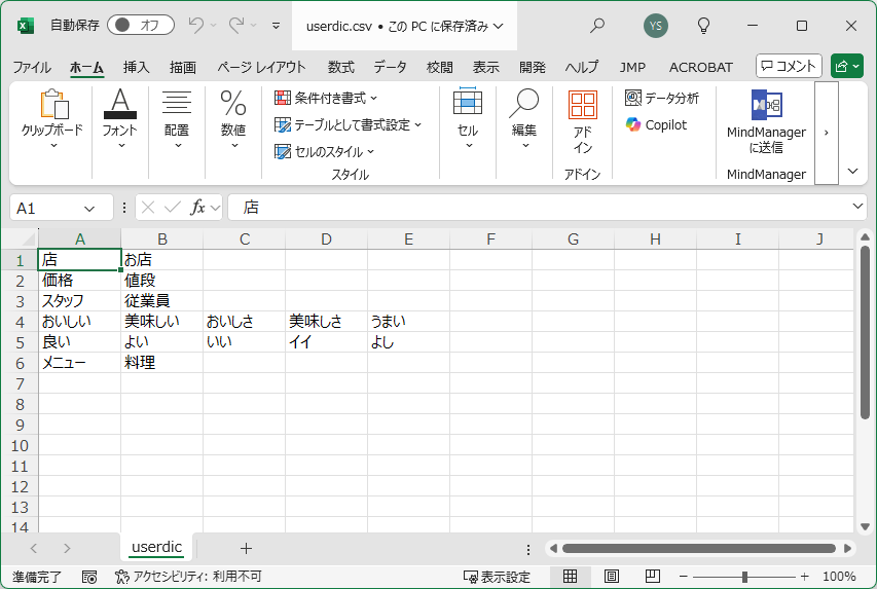
「おいしい」「美味しい」「うまい」「旨い」など、似た意味の言葉が混在していることがあります。
辞書機能を使うことで、これらを「おいしい」という代表語に指定し、統一できます。
辞書は Excel などで作る CSV ファイルで、A列に代表語、B列以降にまとめたい語を入れます。文字コードは Shift-JIS と UTF-8 のどちらにも対応しています。辞書に登録した語の品詞は「ユーザー辞書」になるため、品詞の選択画面で「ユーザー辞書」も選んでから出力してください。辞書ファイルを共有すれば、研究室やチームで同じ基準のコーディングができます。
ストップワード(不要語)機能の搭載
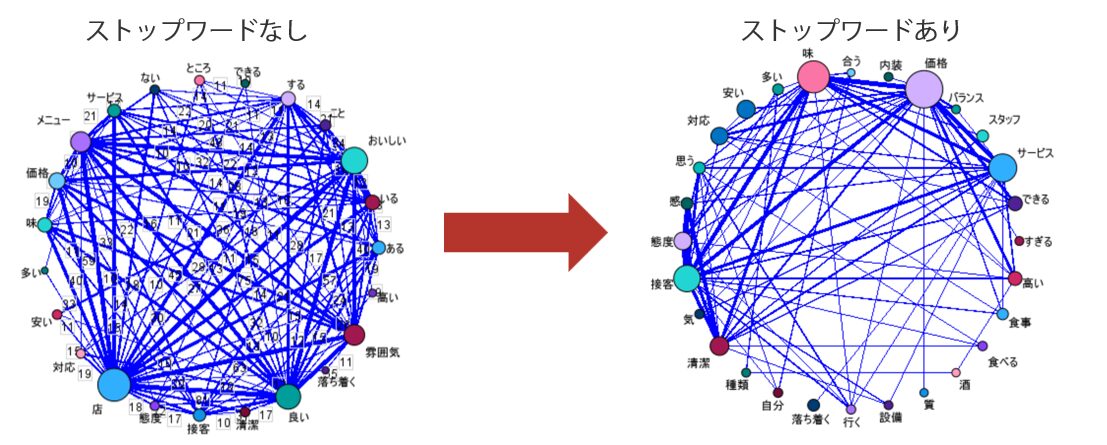
分析に必要ない語(不要語)を分析対象から除外する機能を搭載。
例えば、レストランにおける調査で「店」「おいしい」「する」「ない」「できる」といった分析において共通して使われる言葉は出現頻度が高くなります。その言葉を除外することで、本当に注目したい言葉を可視化できます。
「の」「に」「は」「ある」「いる」などの一般的な不要語は、チェック一つで外せます。調査ごとに外したい語は CSV のストップワードファイルに入れます。ユーザー辞書で「店」にまとめた語をストップワードに指定すれば、「店舗」「飲食店」「居酒屋」もまとめて外れます。
出力形式を選ぶ(4種類)
設定画面で、sav ファイルに書き出すデータの形を選びます。
| 出力形式 | 内容 | 主な使い方 |
|---|---|---|
| 出現回数 | 回答ごとに、その語が何回使われたか | 頻度の比較、共起ネットワーク・TF-IDF の入力 |
| 0/1 | 回答ごとに、その語を使ったかどうか | クロス集計、カイ二乗検定、ロジスティック回帰 |
| TF-IDF(Ver.2.0) | その回答の中での語の重要度 | その回答らしさを表す語の把握、共起ネットワークの入力 |
| 単語で区切る(カンマ区切り)(Ver.2.0) | 文に出てきた語を順番どおりカンマでつないだ平文(例:私,は,昨日,歯医者,に,行く,た) | インタビュー・フォーカスグループの逐語録のコーディング |
品詞設定ファイルで、品詞の選択を再現する
分析に使う品詞を CSV の品詞設定ファイルにしておくと、起動するたびに同じ品詞が自動で選ばれます。ユーザー辞書を使うときは、品詞「ユーザー辞書」も選んだ状態で保存します。
プロジェクトファイルに設定を保存する
ユーザー辞書、ストップワード、品詞設定、使った sav ファイルを zip にまとめて保存し、次回はそこから設定を一括で読み込めます。同じ基準でのコーディングを繰り返せるため、経年の調査や共同研究での手順の共有、論文の方法の記述に役立ちます。
zip に入る全単語の一覧(all_word_sort.csv)は、辞書を育てる手がかりになります。表記ゆれの候補をユーザー辞書に、分析に使わない語をストップワードに足して、出力し直します。
共起ネットワークを作る(Ver.2.0)
同じ回答の中で一緒に使われる語を線で結び、話題のまとまりを図にします。入力には、出現回数・0/1・TF-IDF のいずれかで出力したワイド形式のデータを使います。
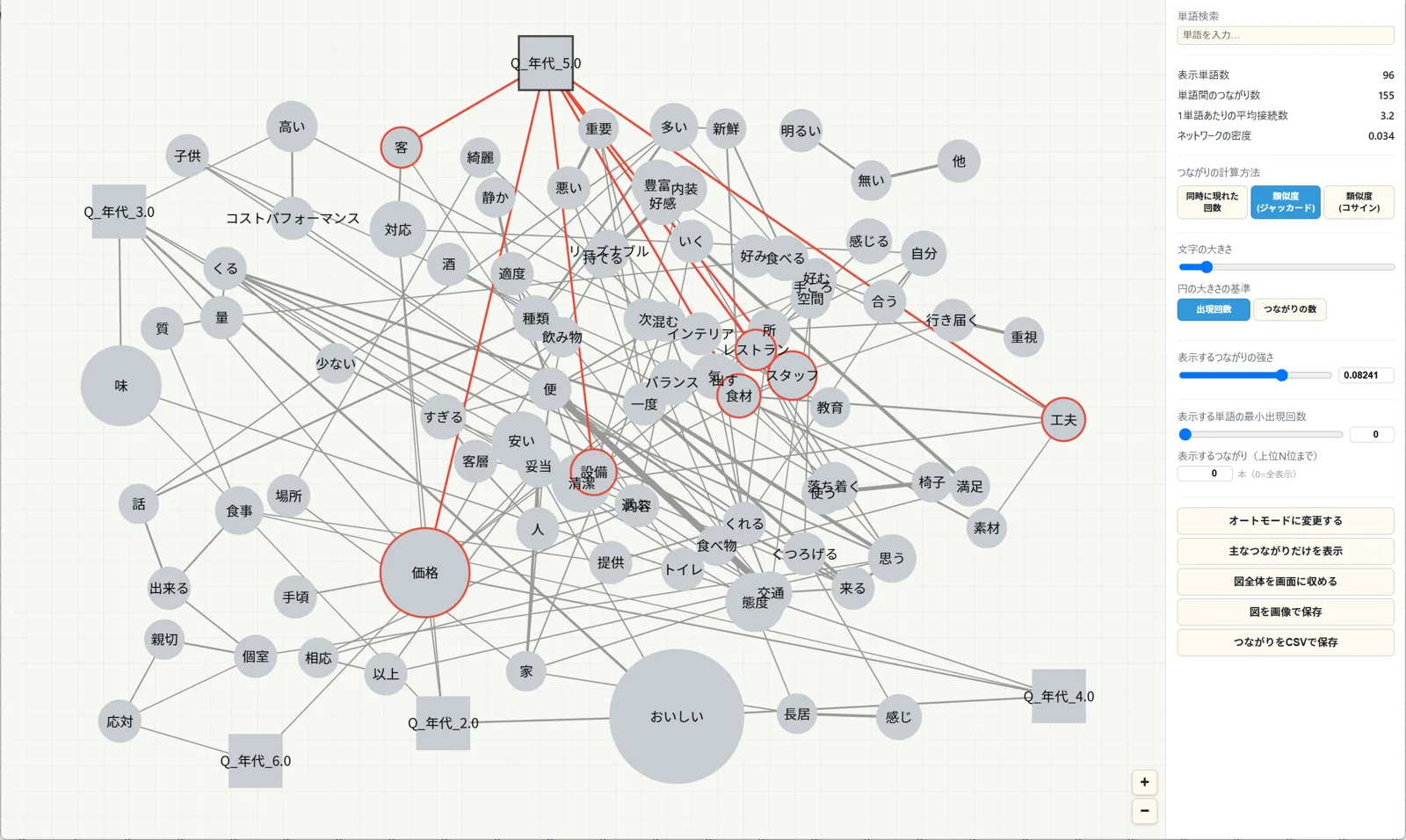
- 属性を置く:年代や性別などの変数を「結合に使用する変数」に入れると、属性が四角いノードとして同じ図に置かれます。「クラスタに使用する変数」を使うと、属性ごとにレコードをまとめて共起度を計算します。
- 計算方法を選ぶ:共起度数、ジャッカード係数、コサイン係数から選びます。
- 図の密度を整える:線の強さのしきい値、表示する単語の最小出現回数、上位何本の線を引くかを調整します。共起を計算するには、出現回数3回以上の語が目安です。
- 語を確かめる:単語検索に注目したい語を入れると、つながっている語が類似度とともに一覧になります。不要な語はその場で分析から外せます。
- 配置を整える:オートモードで初期配置を作り、編集モードでノードを動かします。太い線を手がかりに語をたどり、線の交差が少なくなるように置くと読みやすくなります。
- 保存する:図は PNG 画像、つながりの強さは CSV で保存します。手で整えた配置は同じ形に再現できないため、仕上げた図は PNG で残します。
読み解きの例は、製品ページの「飲食店アンケートを共起ネットワークで読む例」で紹介しています。
TF-IDF を計算する(Ver.2.0)
ある回答の中で何度も使われ、ほかの回答ではあまり使われない語ほど大きな値になる TF-IDF を計算します。
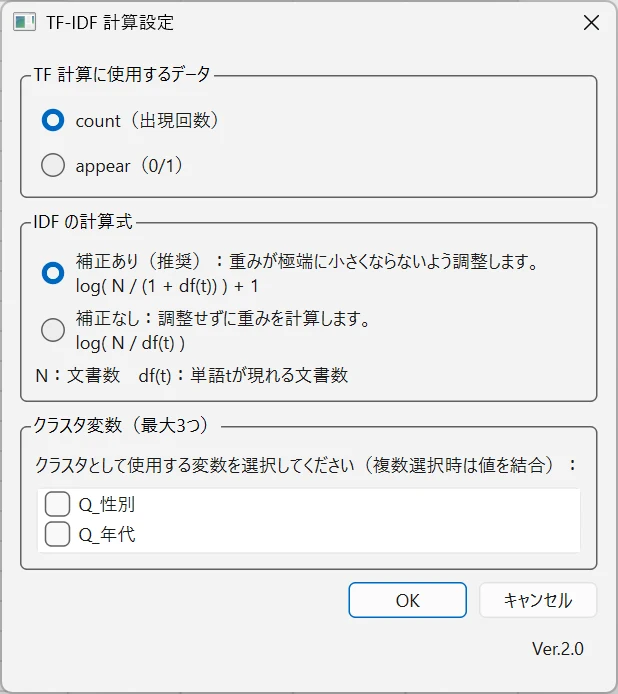
- TF には出現回数か 0/1 のどちらかを使います。
- IDF は補正あり(推奨)と補正なしから選びます。
- 性別や年代などのクラスタ変数(最大3つ)を指定すると、属性ごとにレコードを統合して計算します。
- すでに作ったワイド形式の出現データは「単語データの変換」で TF-IDF に変換でき、共起ネットワークの入力にも使えます。
バスケットデータを取り込む(Ver.2.0)
「価格,対応,待ち時間」のように1つのセルにカンマ区切りで入った回答(バスケットデータ)を取り込み、語ごとの 0/1 の列に展開します。複数回答の設問や、別のツールで付けたタグも、SPSS のクロス集計やロジスティック回帰にそのまま使えます。
出力後の分析方法の例
Ver.2.0 では、語と語のつながりを図にする共起ネットワークを Text Coder X の中で作れます(共起ネットワークを作る)。SPSS Statistics と組み合わせると、次のような分析も行えます。

関連キーワードをグラフで確認
抽出したキーワードを「関連マップ」で確認することで、キーワード同士の関係性を把握することが可能です。

階層クラスタで類似単語を分類
デンドログラムを利用してキーワードの階層クラスタリングを把握することが可能です。

コレスポンデンス分析
コレスポンデンス分析(別途:Categoriesオプションが必要)によりキーワードとカテゴリデータを一緒に可視化することが可能です。